契約を作成する
1️⃣この記事について
Section titled “1️⃣この記事について”契約の作成方法についてご案内します。契約は料金や値引 / 料金調整を複数登録し、契約データを作成することができます
2️⃣操作手順
Section titled “2️⃣操作手順”-
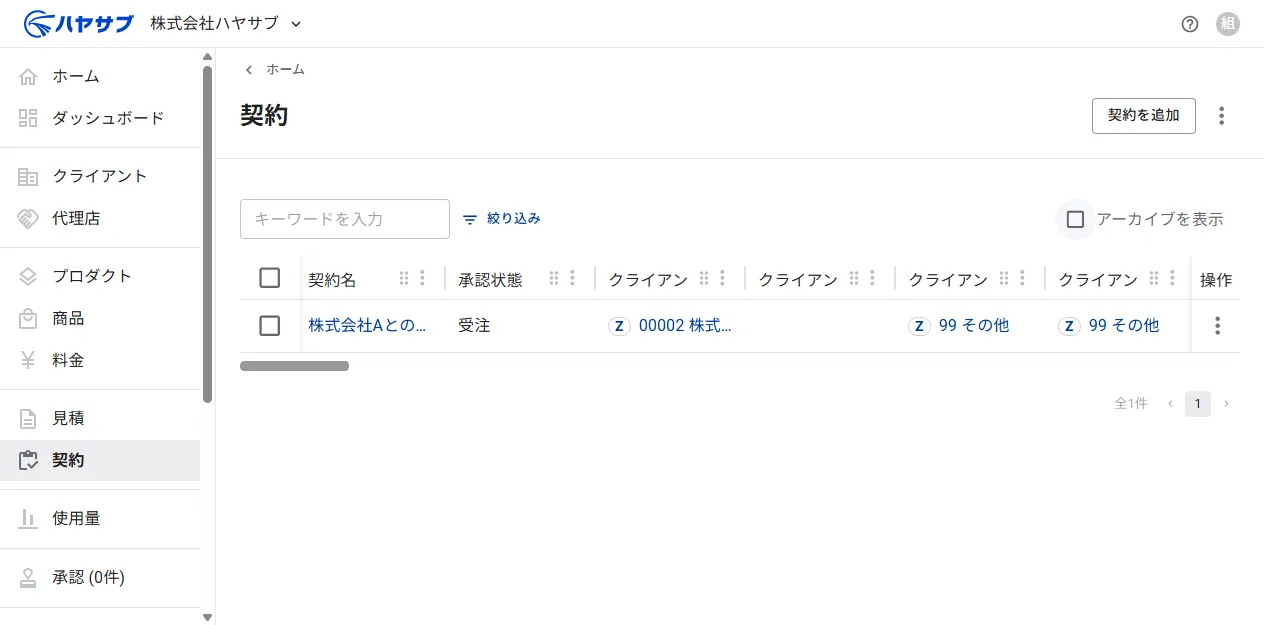
サイドバーの「契約」を開く
契約の一覧画面が表示されます。右上の「契約を追加」をクリックします。
-
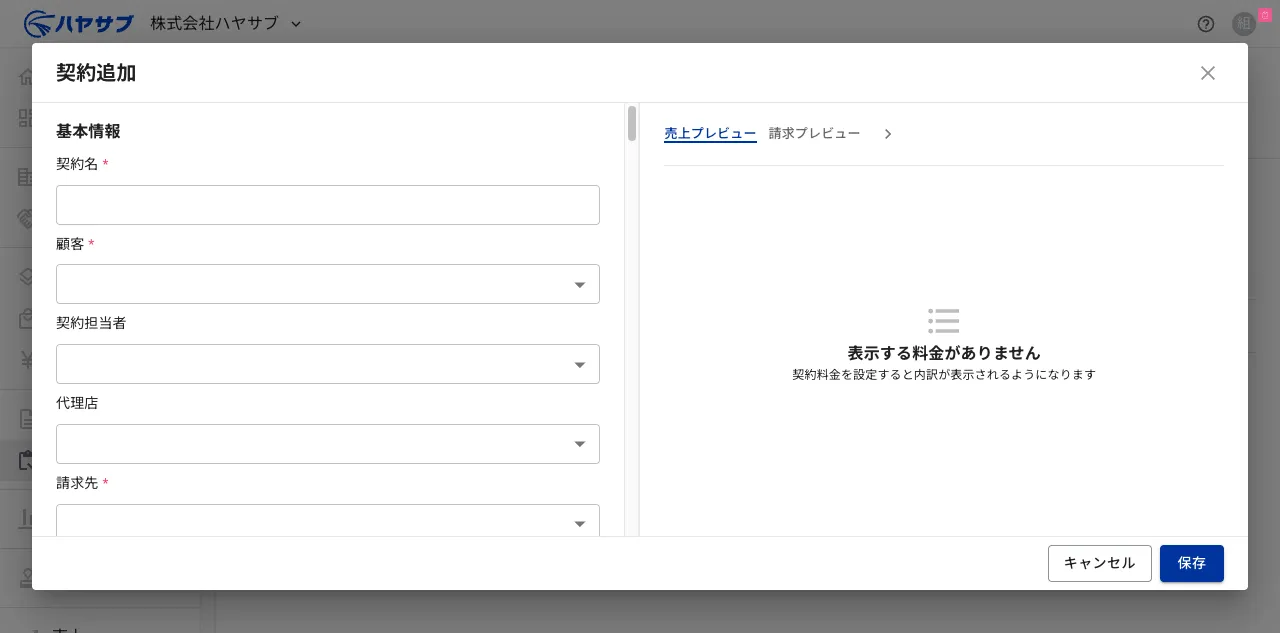
「契約追加」ダイアログが開くので基本情報を入力する
「契約名」(必須)と「クライアント」(必須)を入力します。クライアントを選択すると「クライアント部門」「クライアント担当者」の選択肢が表示されます。
-
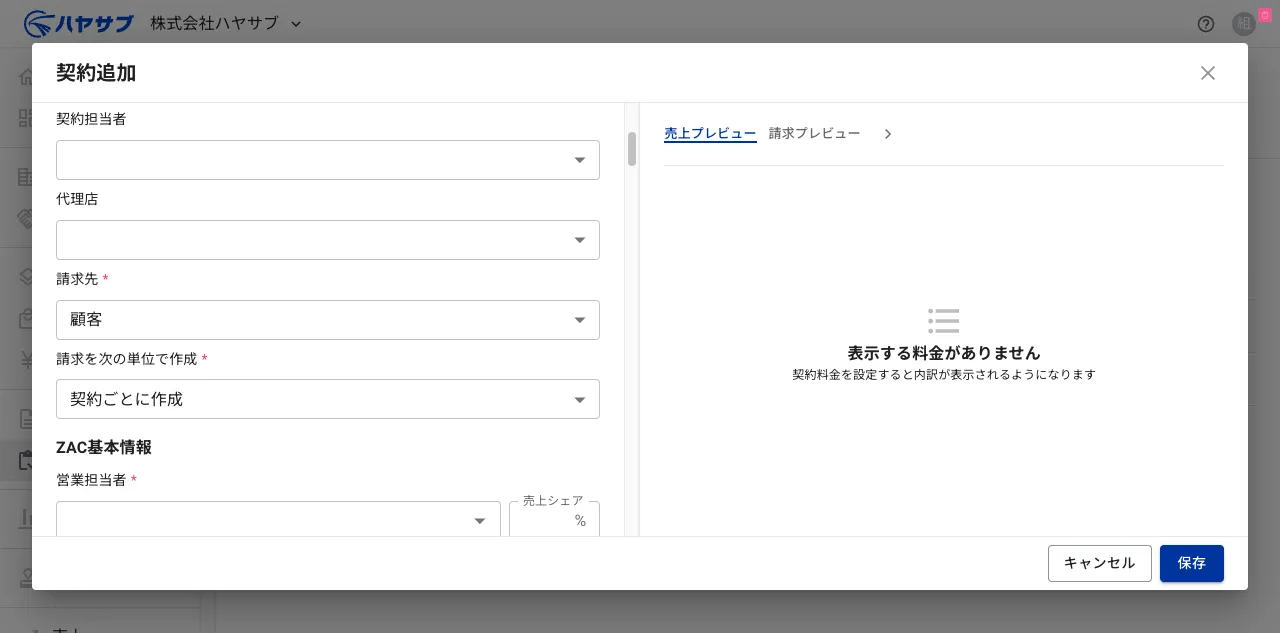
「請求先」と「請求を次の単位で作成」を選択する
「請求先」(必須)はクライアントまたは代理店を選択します。「請求を次の単位で作成」(必須)では、請求データを契約ごと・クライアントごとなど、どの単位で集約するかを選択します。
-
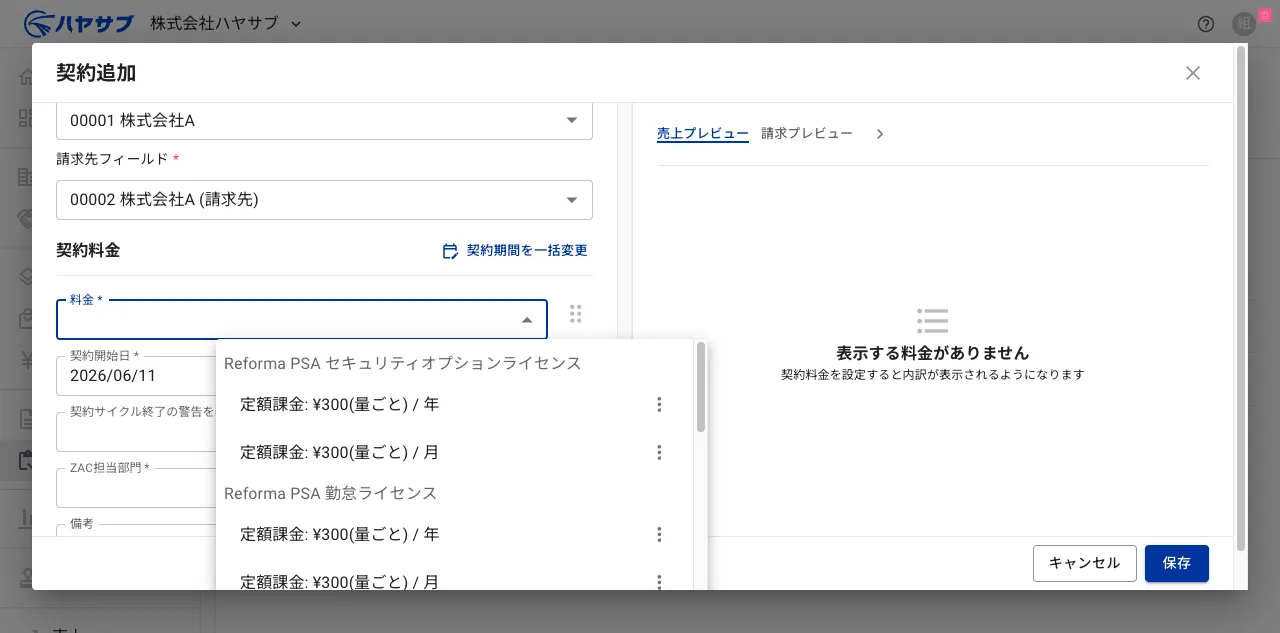
「契約料金を追加」をクリックして料金を選択する
フォームを下にスクロールし「契約料金を追加」をクリックすると、料金入力欄が追加されます。「料金」フィールドのドロップダウンから料金を選択します。
-
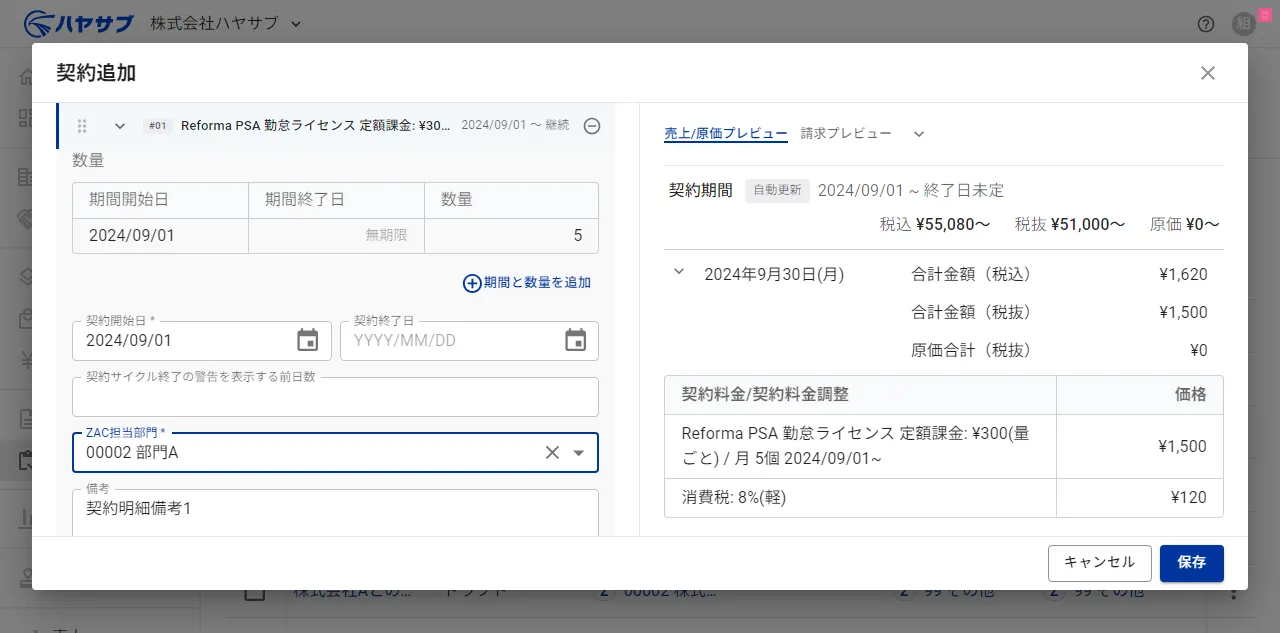
契約料金の詳細(契約開始日など)を確認する
料金を選択すると、右側に売上/原価プレビューが表示されます。「契約開始日」(必須)を確認・設定します。必要に応じて「契約終了日」も設定します。
-
入力内容を確認して「保存」をクリックする
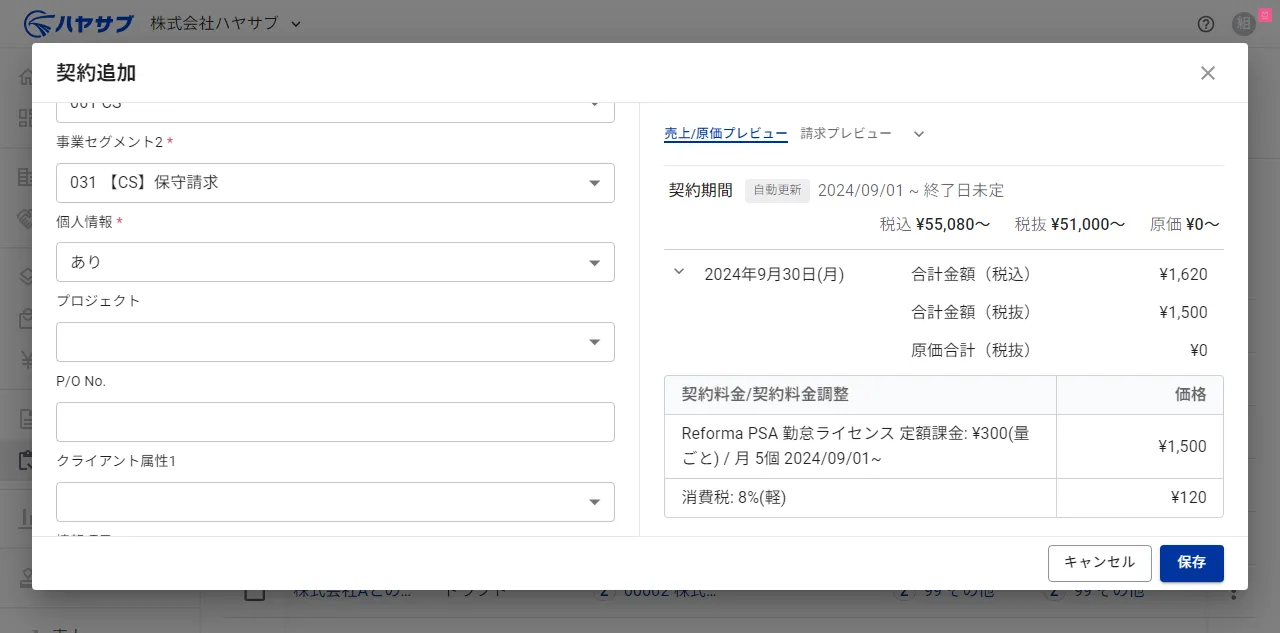
ZAC連携をしている場合はZAC基本情報(営業担当者・決定確率など)の入力も必要です。すべての必須項目を入力したら「保存」をクリックします。
-
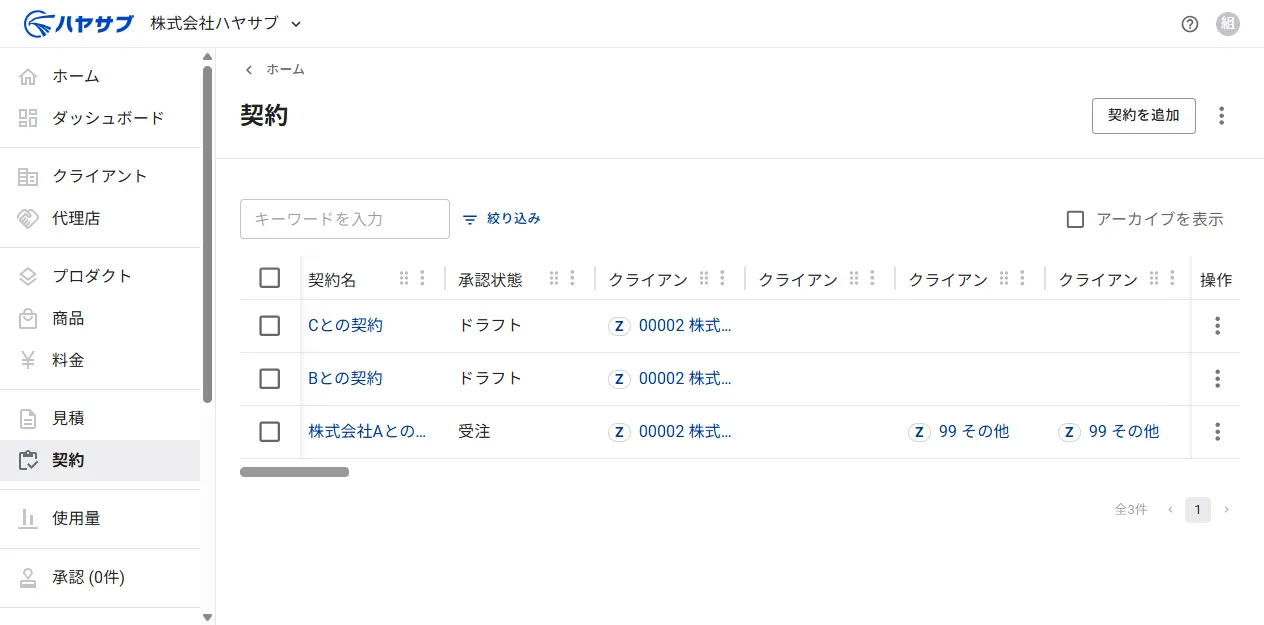
登録されたことを確認する
保存に成功すると一覧に登録した契約が追加されます。
3️⃣基本情報
Section titled “3️⃣基本情報”任意の契約名を入力します
◽クライアント*
Section titled “◽クライアント*”契約に紐づけるクライアントを選択します
◽クライアント部門
Section titled “◽クライアント部門”クライアントを選択した場合、そのクライアントに紐づくクライアント部門を選択できます
◽クライアント担当者
Section titled “◽クライアント担当者”クライアント部門を選択した場合、そのクライアント部門に紐づくクライアント担当者を選択できます
代理店が入っている場合、代理店を選択します
◽代理店部門
Section titled “◽代理店部門”代理店を選択した場合、その代理店に紐づく代理店部門を選択できます
◽代理店担当者
Section titled “◽代理店担当者”代理店部門を選択した場合、その代理店部門に紐づく代理店担当者を選択できます
請求先を選択します。ここで指定された先に対して請求データが作成されるようになります
| 種類 | 概要 | 値 |
|---|---|---|
| クライアント | クライアント宛に請求します | Customer |
| 代理店 | 代理店宛に請求します | ChannelPartner |
◽請求を次の単位で作成
Section titled “◽請求を次の単位で作成”請求データを作成する単位を選択できます
| 種類 | 概要 | 値 |
|---|---|---|
| 契約ごとに作成 | 契約ごとに請求データを作成します | Contract |
| クライアントごとに作成 | 別の契約でも同じクライアントの場合はひとつに束ねて請求データを作成します ℹ️請求先がクライアントの場合のみ | Customer |
| クライアント部門ごとに作成 | 別の契約でも同じクライアント部門の場合はひとつに束ねて請求データを作成します ℹ️請求先がクライアントの場合のみ | CustomerDepartment |
| クライアント担当者ごとに作成 | 別の契約でも同じクライアント担当者の場合はひとつに束ねて請求データを作成します ℹ️請求先がクライアントの場合のみ | CustomerPerson |
| 代理店ごとに作成 | 別の契約でも同じ代理店の場合はひとつに束ねて請求データを作成します ℹ️請求先が代理店の場合のみ | ChannelPartner |
| 代理店部門ごとに作成 | 別の契約でも同じ代理店部門の場合はひとつに束ねて請求データを作成します ℹ️請求先が代理店の場合のみ | ChannelPartnerDepartment |
| 代理店担当者ごとに作成 | 別の契約でも同じ代理店担当者の場合はひとつに束ねて請求データを作成します ℹ️請求先が代理店の場合のみ | ChannelPartnerPerson |
契約に含める料金を複数選択することができます
料金を選択します
◽プレビュー数量を入力する
Section titled “◽プレビュー数量を入力する”onにすると従量課金タイプの料金を使用する際に、数量を入力できるようになります。
期間と数量を入力します。複数の期間を設定して期間ごとの数量を登録することができます。
期間開始日: その数量の適用開始日を入力します
期間終了日: その数量の適用終了日を入力します
数量: 数量を入力します
◽契約開始日*
Section titled “◽契約開始日*”料金が発生する開始日を入力します
◽契約終了日
Section titled “◽契約終了日”料金が発生する終了日を入力します
備考を入力します
◽請求のカスタム設定 - 請求月を前後にずらす
Section titled “◽請求のカスタム設定 - 請求月を前後にずらす”請求月をずらしたい場合に設定します。例えば9月売上のデータがあった場合、通常は9月請求となりますが 1ヶ月後ろ を指定すると、10月請求として請求データを作成します
◽請求のカスタム設定 - 初回請求を次の日以降にする
Section titled “◽請求のカスタム設定 - 初回請求を次の日以降にする”最初の請求を指定日以降にしたい場合に設定します。例えば契約自体は9月1日で、初回請求を10月1日と設定すると、9月と10月の料金が10月にまとめて請求されます
◽請求のカスタム設定 - 請求の作成基準月
Section titled “◽請求のカスタム設定 - 請求の作成基準月”請求サイクルが月以外の場合、請求のタイミングを請求サイクルの最初の月にするか最後の月にするかを設定することができます。
| 種類 | 概要 | 値 |
|---|---|---|
| 請求サイクルの最初の月を基準に請求を作成(前受請求) | 請求サイクルの最初の月に請求データが作成されます。 例えば請求サイクルが3ヶ月で、契約開始日が9月1日の場合、9月に請求データが作成されます | StartOfInvoicePeriod |
| 請求サイクルの最後の月を基準に請求を作成(後請求) | 請求サイクルの最後の月に請求データが作成されます。 例えば請求サイクルが3ヶ月で、契約開始日が9月1日の場合、12月に請求データが作成されます | EndOfInvoicePeriod |
◽値引き / 料金調整
Section titled “◽値引き / 料金調整”料金に対して、値引きといった料金調整を複数登録することができます
任意の調整名を入力してください (例: 初月キャンペーン)
◽調整タイプ*
Section titled “◽調整タイプ*”調整タイプを選択します
| 種類 | 概要 | 値 |
|---|---|---|
| 割合値引き | 対象の料金に対して入力した値の率分値引きします (例: 値が50の場合は50%値引き) | PercentageDiscount |
| 固定額値引き | 対象の料金に対して入力した値の金額分値引きします (例: 値が1000の場合は1000通貨分値引き) | FixDiscount |
| 最低料金 | 対象の料金に対して金額が満たない場合に入力した値の金額分まで金額を加算します (例: 最低料金が10,000円でA商品が1,000円だった場合、9,000円が加算され最低料金10,000円になるように加算して調整されます) | MinimumPrice |
調整の値を入力します
◽契約料金*
Section titled “◽契約料金*”調整対象の契約料金を選択します
◽調整開始日
Section titled “◽調整開始日”調整を適用する開始日を入力します
◽調整終了日
Section titled “◽調整終了日”調整を適用する終了日を入力します。空の場合は永続的に適用されます
◽課税区分*
Section titled “◽課税区分*”料金調整の課税区分を選択します。消費税額の計算や、ZACに作成される案件の売上項目の課税区分の値として利用されます
| 種類 | 概要 | 値 |
|---|---|---|
| 外税 | 外税として扱います | tax-excluded |
| 内税 | 内税として扱います | tax-included |
| 非課税 | 非課税として扱います | tax-exempt |
料金調整の税率を選択します。消費税額の計算や、ZACに作成される案件の売上項目の税率の値として利用されます
| 種類 | 概要 | 値 |
|---|---|---|
| 8%(軽) | 8%として扱います | 8-percent-mitigation |
| 10% | 10%として扱います | 10-percent |
4️⃣ZAC基本情報
Section titled “4️⃣ZAC基本情報”◽営業担当者*
Section titled “◽営業担当者*”ZACの営業担当者を選択します
ZACの担当者2を選択します
ZACの担当者3を選択します
ZACの担当者4を選択します
ZACの担当者5を選択します
ZACの担当者6を選択します
◽営業担当者〜担当者6 売上シェア
Section titled “◽営業担当者〜担当者6 売上シェア”ZACの営業担当者の売上シェアを入力します。売上シェアの合計が100になる必要があります
◽決定確率*
Section titled “◽決定確率*”ZACの決定確率を選択します
◽受注形態*
Section titled “◽受注形態*”ZACの受注形態を選択します
◽集計区分*
Section titled “◽集計区分*”ZACの集計区分を選択します
◽事業セグメント*
Section titled “◽事業セグメント*”ZACの事業セグメントを選択します
◽事業セグメント2親*
Section titled “◽事業セグメント2親*”ZACの事業セグメント2親を選択します
◽事業セグメント2*
Section titled “◽事業セグメント2*”ZACの事業セグメント2を選択します
◽個人情報*
Section titled “◽個人情報*”ZACの個人情報を選択します
◽プロジェクト*
Section titled “◽プロジェクト*”ZACのプロジェクトを選択します
◽値引き / 料金調整
Section titled “◽値引き / 料金調整”値引き / 料金調整それぞれにZACの情報があります
◽売上区分親*
Section titled “◽売上区分親*”料金調整に紐づけるZACの売上区分親を選択します
◽売上区分*
Section titled “◽売上区分*”料金調整に紐づけるZACの売上区分を選択します