カスタムフィールドを登録する
1️⃣この記事について
Section titled “1️⃣この記事について”カスタムフィールドの登録方法についてご案内します。ハヤサブでは、あらゆるデータに任意のフィールドを追加することができます
2️⃣操作手順
Section titled “2️⃣操作手順”-
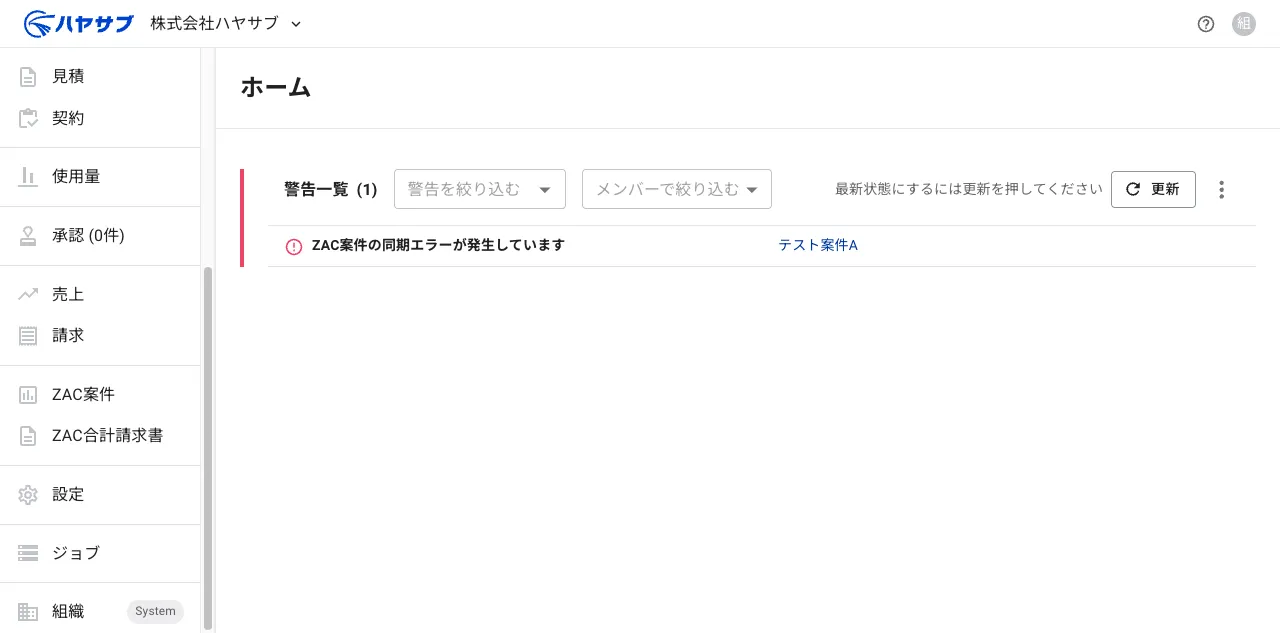
サイドバーの「設定」を開く
サイドバーを下にスクロールして「設定」をクリックします。
-
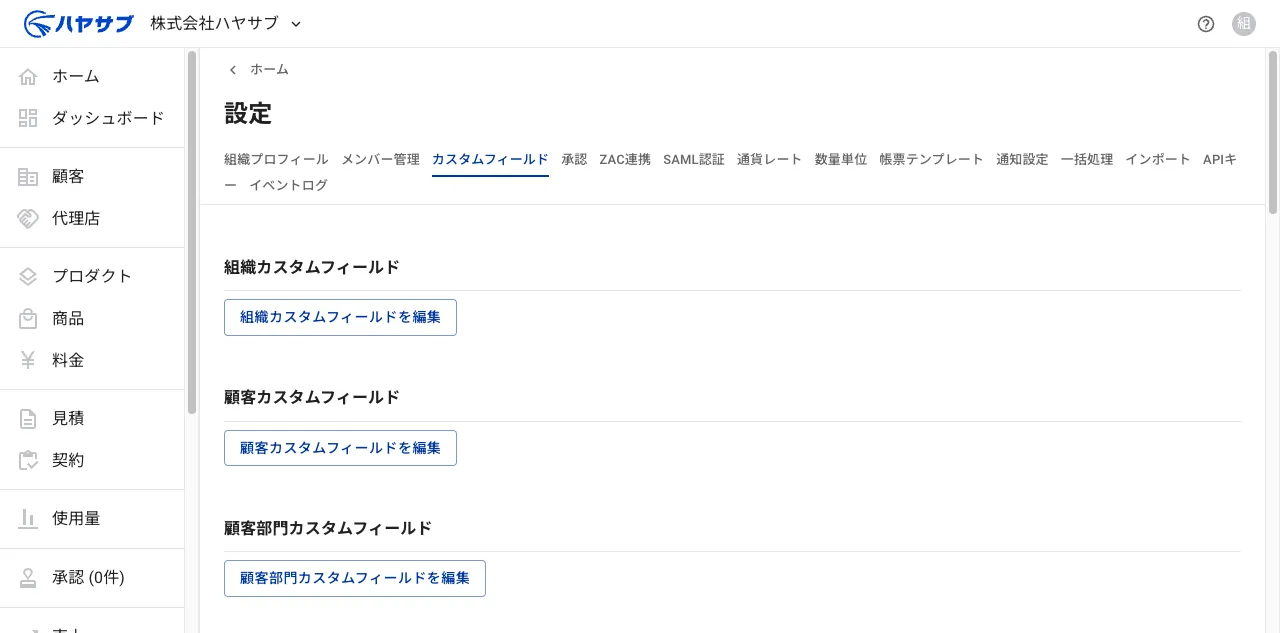
「カスタムフィールド」タブをクリックする
設定画面が開きます。上部のタブから「カスタムフィールド」をクリックします。
-
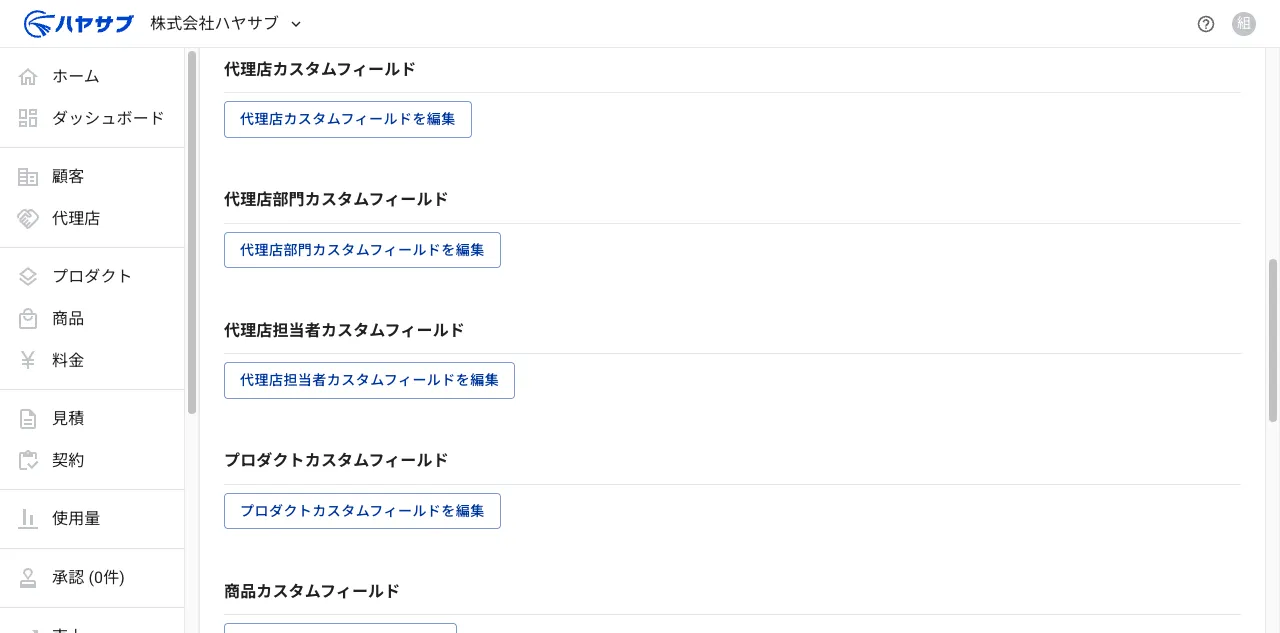
対象エンティティの「〇〇カスタムフィールドを編集」ボタンをクリックする
クライアント・プロダクト・契約など、カスタムフィールドを追加したいデータの種類ごとにボタンが並んでいます。対象の編集ボタンをクリックします。
-
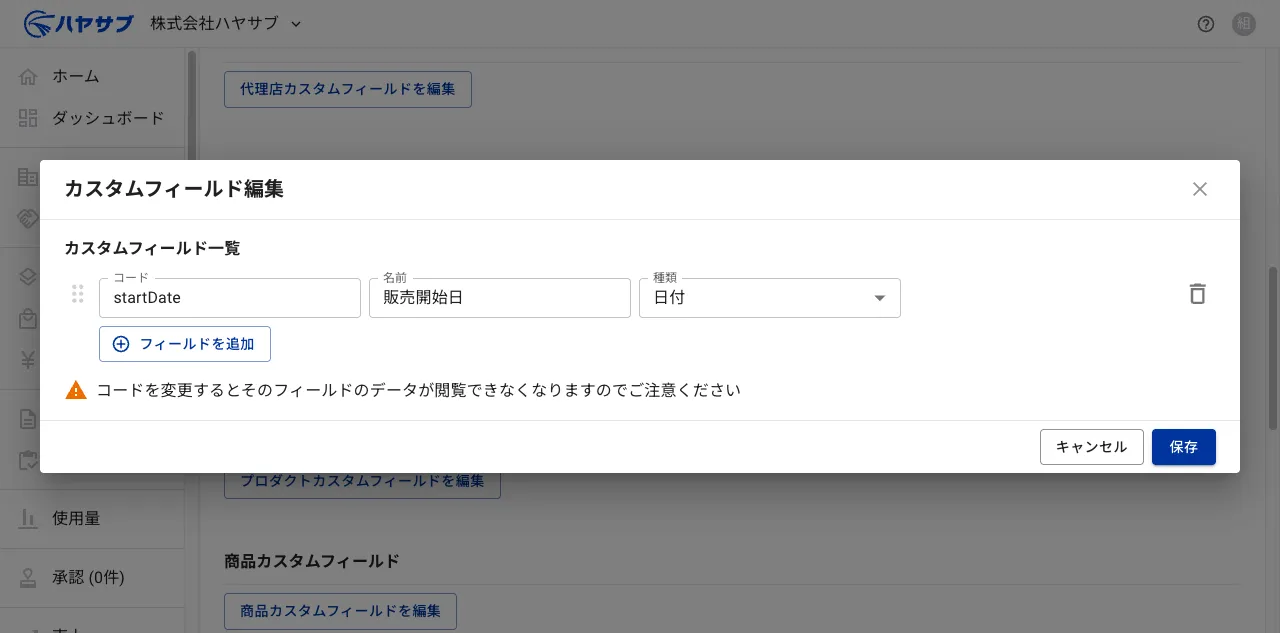
「カスタムフィールド編集」ダイアログが開いたことを確認する
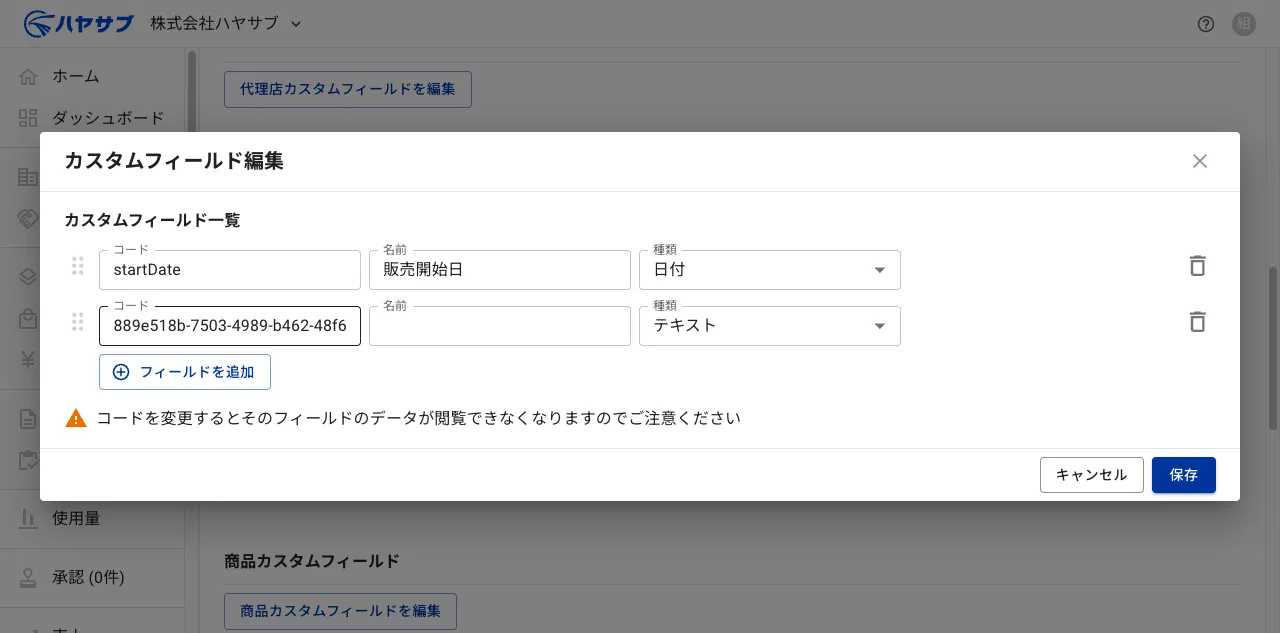
ダイアログには既存のフィールド一覧と「フィールドを追加」ボタンが表示されます。
-
「フィールドを追加」をクリックする
新しいフィールドの入力行が追加されます。コードには自動的にUUIDが入力されます。
-
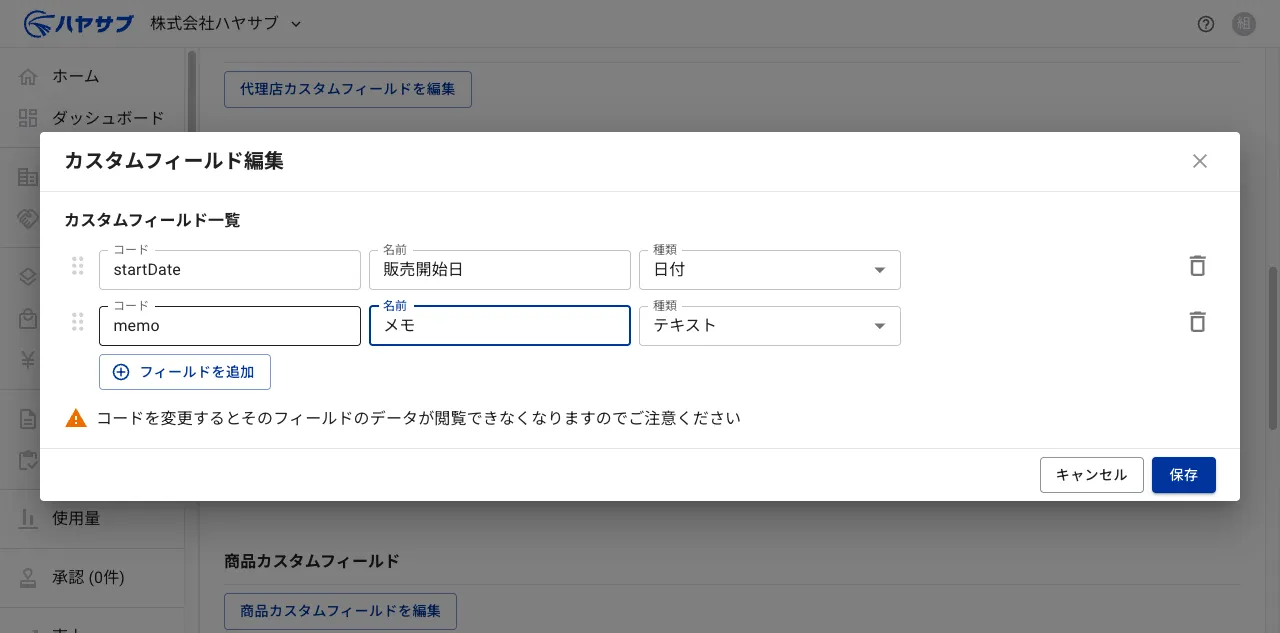
コード・名前・種類を入力する
- コード(必須): 識別しやすい英数字のコードに変更してください。初期値のUUIDのままでも使用できます
- 名前(必須): 画面上に表示されるフィールド名を入力します
- 種類(必須): フィールドの種類をドロップダウンから選択します
-
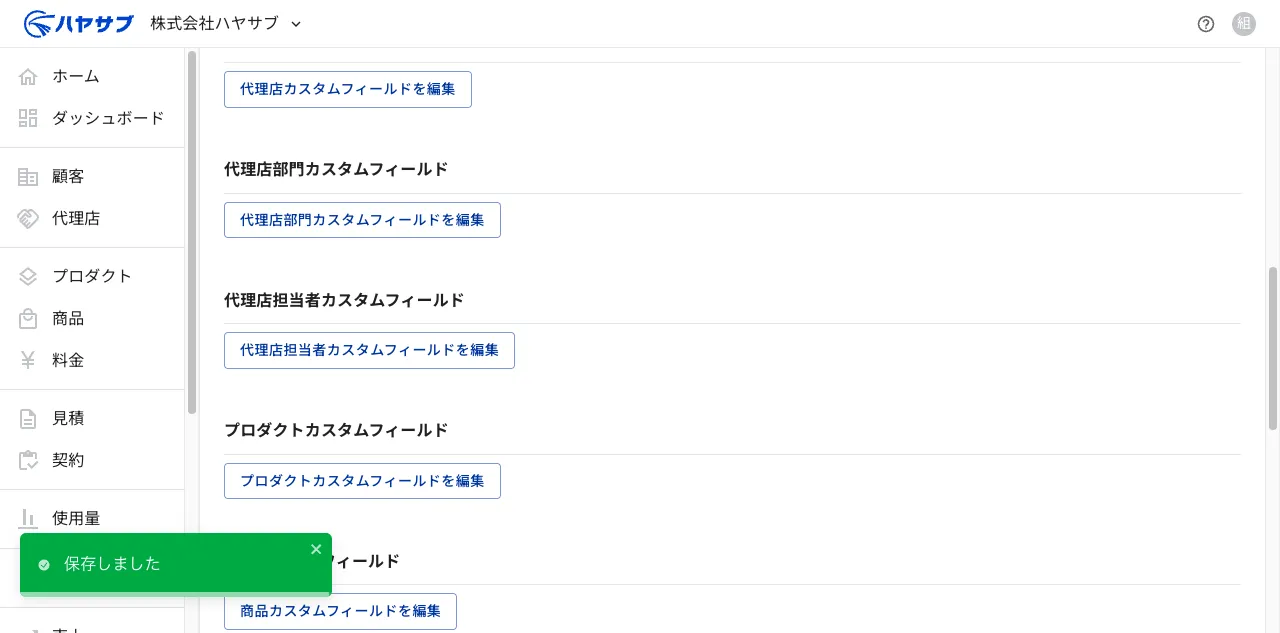
「保存」をクリックする
保存に成功すると「保存しました」と表示され、カスタムフィールドが登録されます。
フィールドの識別コードを入力します。初期値でUUIDが入力されていますが、識別しやすいコードに変えてください。他のフィールドとは重複しないようにしてください。
任意のフィールド名を入力します。画面上ではこの名前がフィールド名として表示されます
フィールドの種類を選択します
| テキスト | 単一行のテキストフィールド |
| 複数行テキスト | 複数行のテキストフィールド |
| 選択 | 選択肢を登録し、そこから選択するフィールド |
| 日付 | 日付フィールド |
| 日付(期限) | 日付フィールド。設定した期限が近づくとホーム画面に警告を表示できます(詳細は「4️⃣『日付(期限)』型と期限の警告」を参照) |
| 日時 | 日付 + 時刻フィールド |
| 数値 | 数値フィールド |
| 金額 | 金額フィールド |
| ファイル | 単一ファイルを添付するフィールド |
| 複数ファイル | 複数ファイルを添付するフィールド |
4️⃣「日付(期限)」型と期限の警告
Section titled “4️⃣「日付(期限)」型と期限の警告”種類で 「日付(期限)」 を選ぶと、その日付の期限が近づいた(または過ぎた)ときに、ホーム画面の警告一覧にお知らせを表示できます。契約の更新期限・確認期限などの管理にご利用ください。
◽通知日数(何日前から警告するか)
Section titled “◽通知日数(何日前から警告するか)”「日付(期限)」型を選択すると、フィールドの設定欄に 通知日数 の入力が表示されます。ここに入力した日数だけ手前から警告が表示されます。
- 例: 通知日数を「10」にし、期限を
6/30に設定した場合 →6/20から警告が表示されます - 期限を過ぎたデータも警告の対象に含まれます
- 通知日数が未設定(空)の場合、そのフィールドは警告の対象になりません
◽警告が表示される対象
Section titled “◽警告が表示される対象”「日付(期限)」型の警告は、以下の種類のデータで利用できます。
クライアント / クライアント部門 / クライアント担当者 / 代理店 / 代理店部門 / 代理店担当者 / プロダクト / 商品 / 料金 / 見積 / 見積料金 / 契約 / 契約料金 / 組織