ZACとの連携設定を行う
1️⃣この記事について
Section titled “1️⃣この記事について”ZACとの連携設定の方法についてご案内します。2024.3.19現在、ハヤサブではZACと連携して利用することが前提となっております。ZACとの連携を行うことで、マスタ情報をハヤサブに取り込んだり、契約データを元にZAC上に案件及び売上項目や、請求データをZAC上に自動で作成することができます
2️⃣操作手順
Section titled “2️⃣操作手順”-
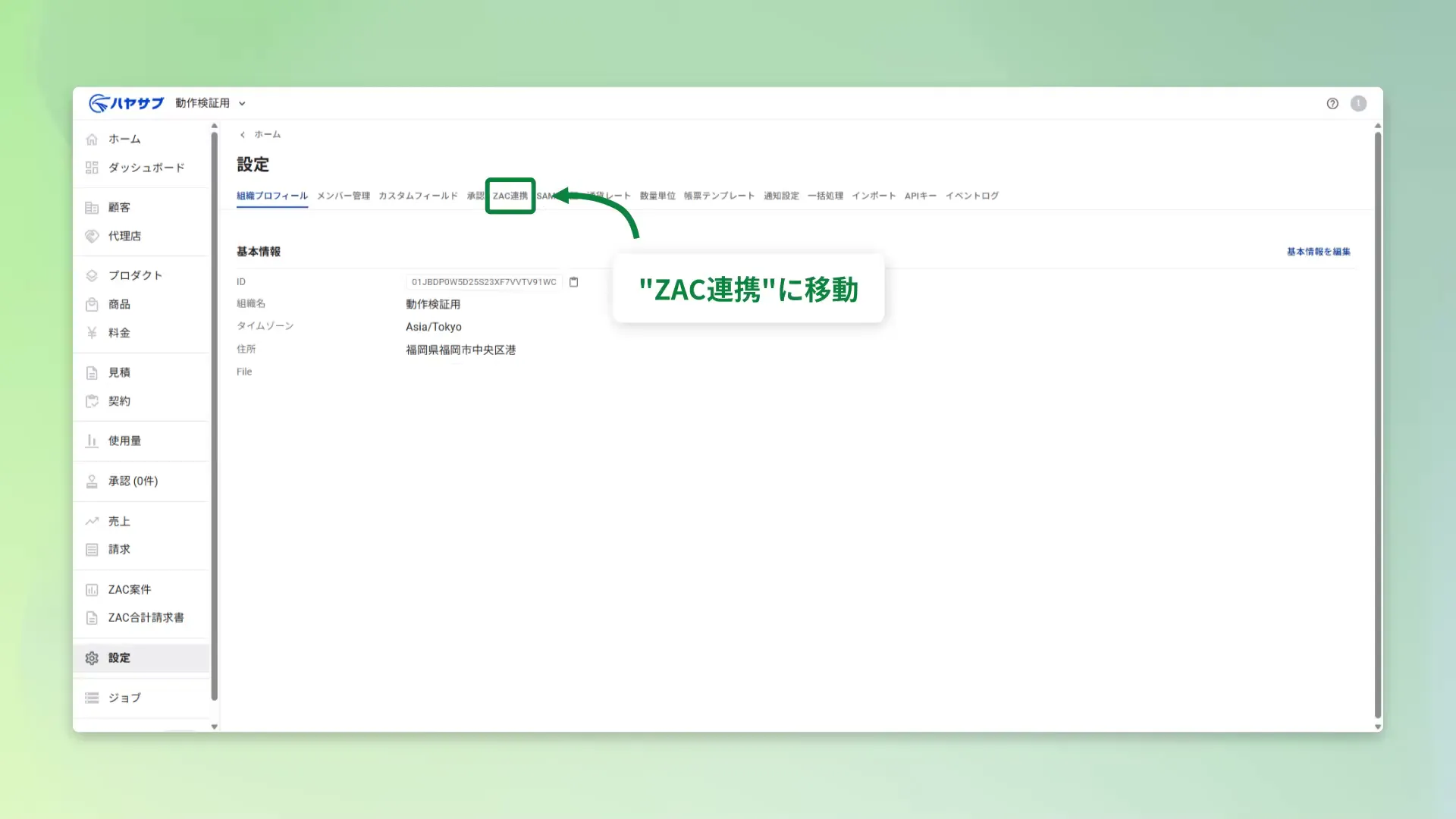
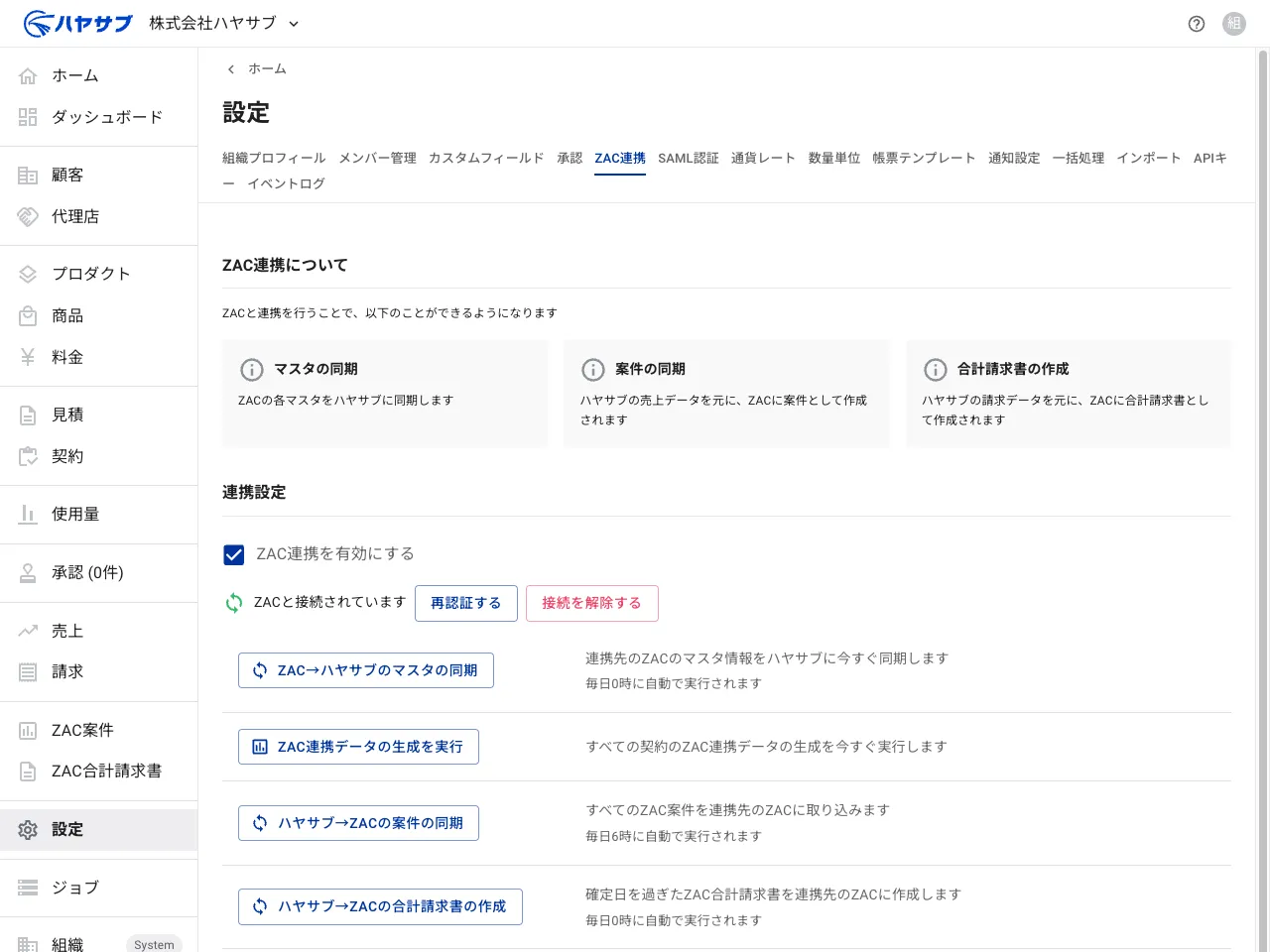
サイドバーの「設定」から「ZAC連携」を開く
サイドバー下部の「設定」をクリックし、設定画面上部のタブから「ZAC連携」を選択します。
-
「ZAC連携を有効にする」にチェックを入れる
「連携設定」セクションの「ZAC連携を有効にする」チェックボックスをオンにします。

-
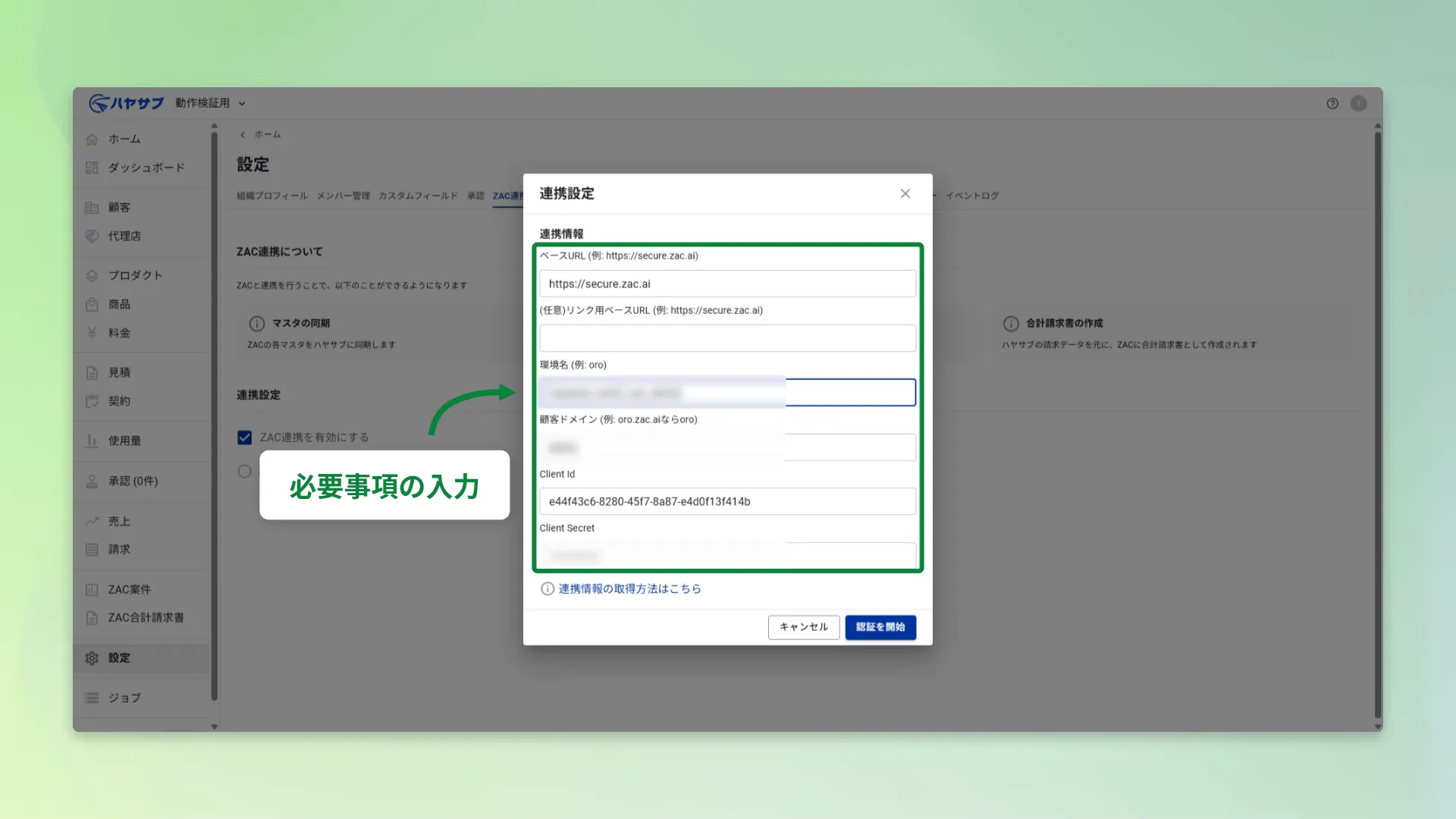
「連携設定」ダイアログで連携情報を入力する
表示される「連携設定」ダイアログに、ベースURL(必須)・環境名(必須)・クライアントドメイン・Client Id(必須)・Client Secret(必須)を入力します。各項目の値については下記「3️⃣項目」を参照してください。
-
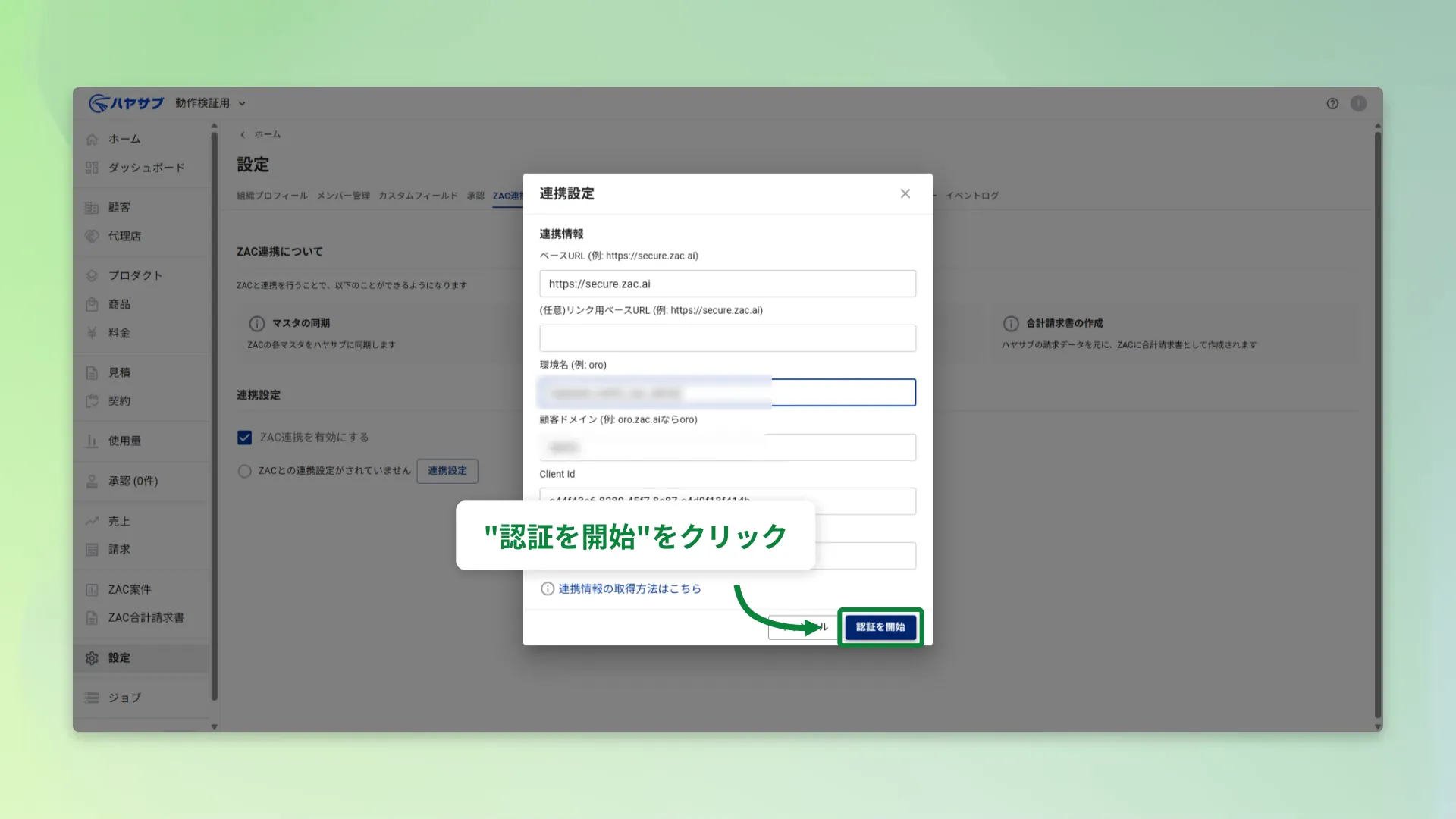
「認証を開始」をクリックする
入力内容を確認し、ダイアログ右下の「認証を開始」をクリックします。ZACの認証画面に遷移します。
-
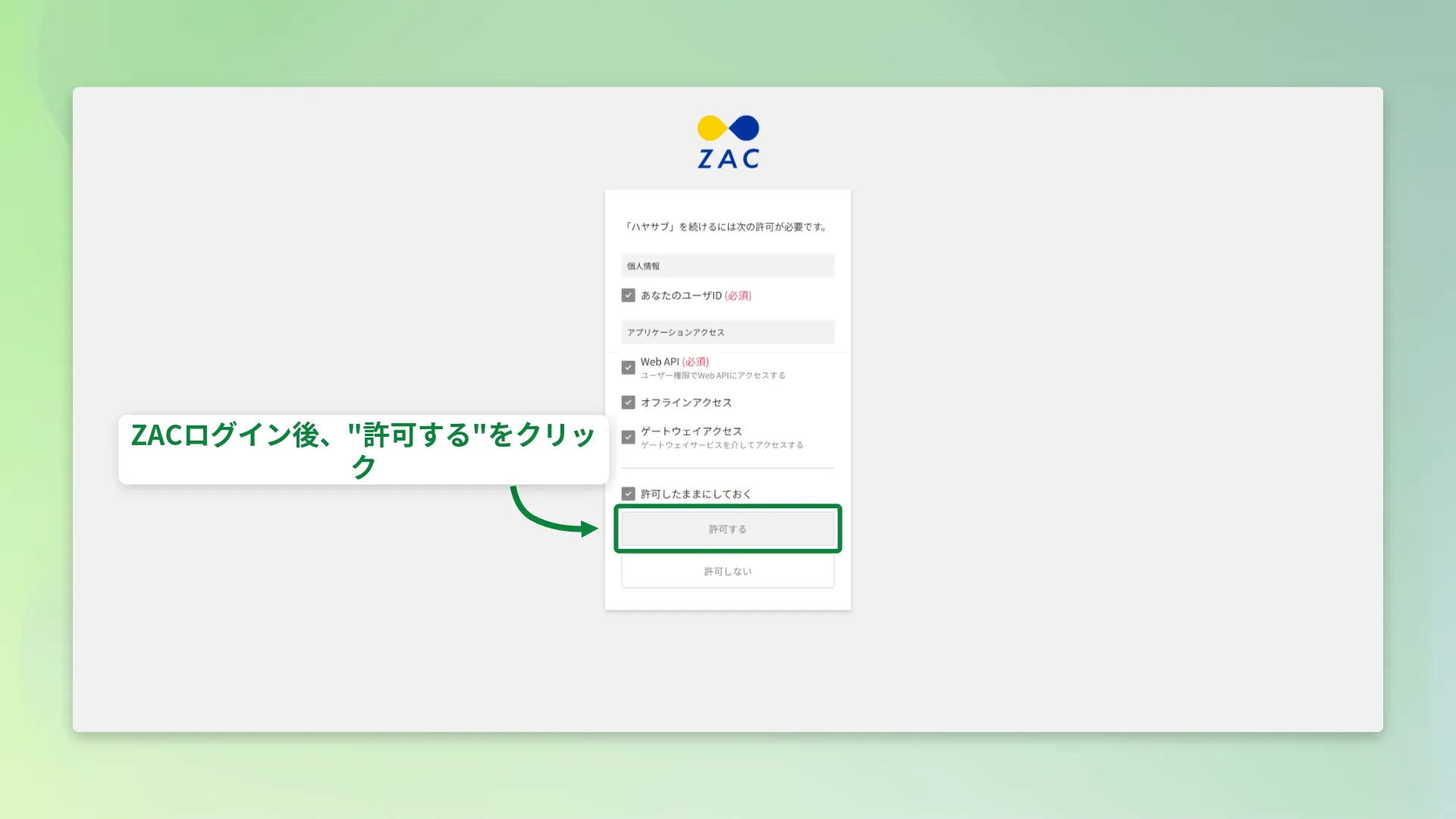
ZACにログインして「許可する」をクリックする
ZACのログイン画面でログイン後、ハヤサブに必要な権限の許可を求める画面が表示されます。内容を確認し「許可する」をクリックします。
-
連携が完了したことを確認する
ハヤサブの設定画面に戻り、「ZACと接続されています」と表示されていれば連携は完了です。あわせて「再認証する」「接続を解除する」ボタンと、各種同期メニューが表示されます。
◽ベースURL*
Section titled “◽ベースURL*”ZACの環境名(oro など)
◽クライアントドメイン
Section titled “◽クライアントドメイン”ZACのクライアントドメイン(oro.zac.ai なら oro )
◽Client ID*
Section titled “◽Client ID*”e44f43c6-8280-45f7-8a87-e4d0f13f414b
◽Client Secret*
Section titled “◽Client Secret*”ZACのAPIアプリケーションマスタで登録したパスワード
4️⃣ZACのAPIアプリケーションマスタの設定
Section titled “4️⃣ZACのAPIアプリケーションマスタの設定”ZACのAPIアプリケーションマスタには以下の設定を行ってください
任意
任意(例: ハヤサブ)
◽アプリケーションID*
Section titled “◽アプリケーションID*”e44f43c6-8280-45f7-8a87-e4d0f13f414b
◽新しいパスワード*
Section titled “◽新しいパスワード*”任意
◽認証フロー*
Section titled “◽認証フロー*”Authorization code flow
◽リダイレクトURI*
Section titled “◽リダイレクトURI*”https://app.hayasub.com/oauth/authorized
◽アクセストークンの有効期間(秒)*
Section titled “◽アクセストークンの有効期間(秒)*”259200
◽IDトークンの有効期間(秒)*
Section titled “◽IDトークンの有効期間(秒)*”1800
◽AuthCodeの有効期間(秒)*
Section titled “◽AuthCodeの有効期間(秒)*”1800
◽リフレッシュトークンの有効期間(秒)*
Section titled “◽リフレッシュトークンの有効期間(秒)*”38880000
◽使用可・不可*
Section titled “◽使用可・不可*”使用可
※APIアプリケーションマスタの入力例

5️⃣ZACの連携用ユーザーに必要な権限について
Section titled “5️⃣ZACの連携用ユーザーに必要な権限について”ハヤサブからZACのAPIを使って売上同期や請求同期が実行される際、ZAC連携に使用したZACユーザーの権限で実行がされます。ZACユーザーには以下の権限をつけるようにしてください
- すべての操作の権限
- すべての操作の社外接続権限
また、API連携に使用するユーザーは、ハヤサブ連携専用のユーザーをZACに作成し、それを使用することを推奨いたします。※apiuserなどのユーザーを使うと、別システムとの連携でも使われている、権限制御やパスワード管理が適切に実施できなくなる恐れがあるため