通知設定を行う
1️⃣この記事について
Section titled “1️⃣この記事について”通知設定の方法についてご案内します。通知設定を行うと、イベントの発生に伴って、指定されたメールアドレス宛に通知メールを送ったり、指定のURLにWebhook通知を行うことができます
2️⃣操作手順
Section titled “2️⃣操作手順”-
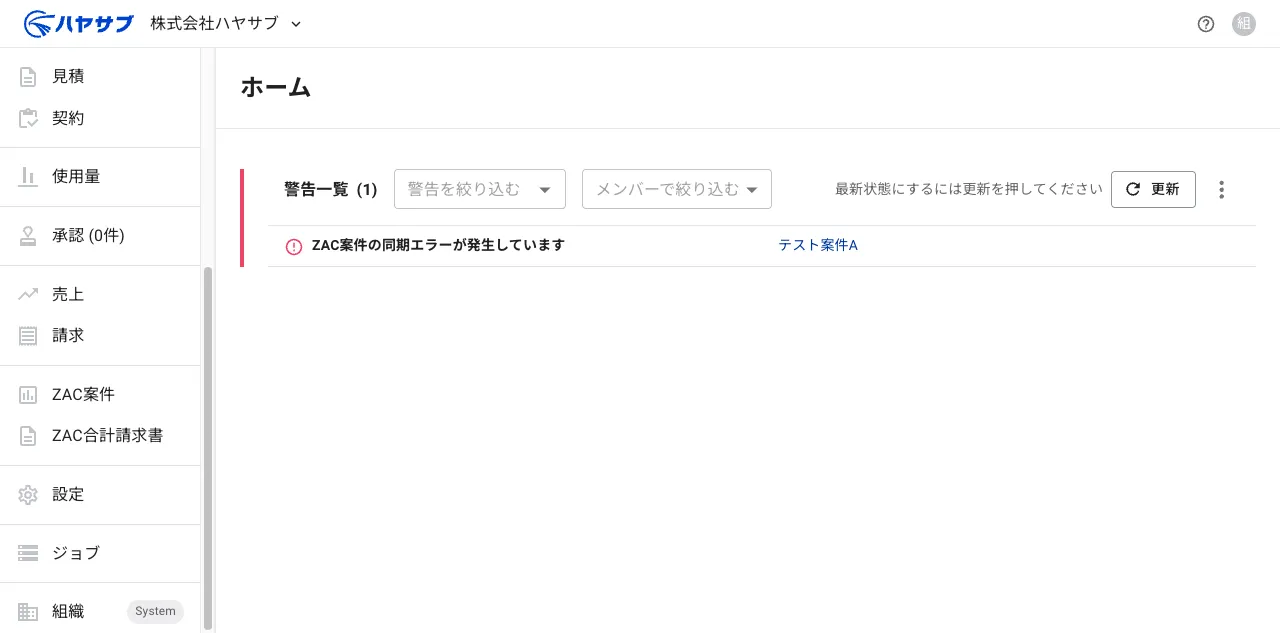
サイドバーの「設定」を開く
サイドバーを下にスクロールすると「設定」が表示されます。クリックして設定ページを開きます。
-
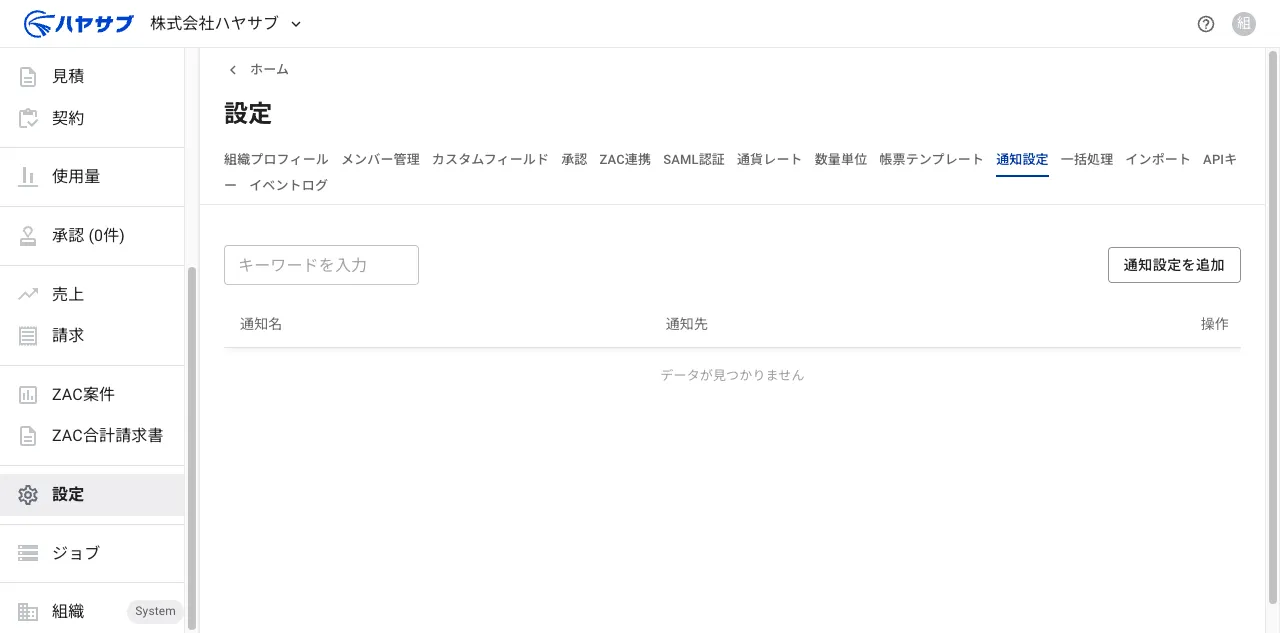
「通知設定」タブをクリックする
設定ページ上部のタブ一覧から「通知設定」をクリックします。通知設定の一覧が表示されます。右上の「通知設定を追加」ボタンをクリックします。
-
「通知設定を作成」ダイアログで設定を入力する
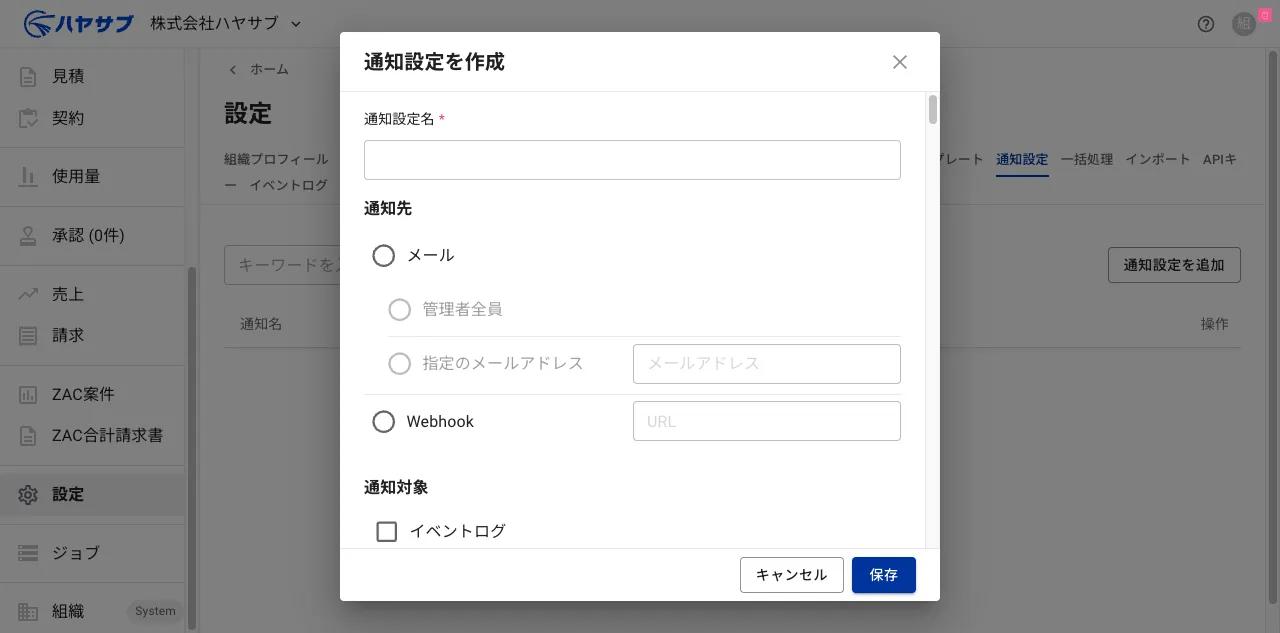
「通知設定名」(必須)を入力します。次に「通知先」を選択します。
-
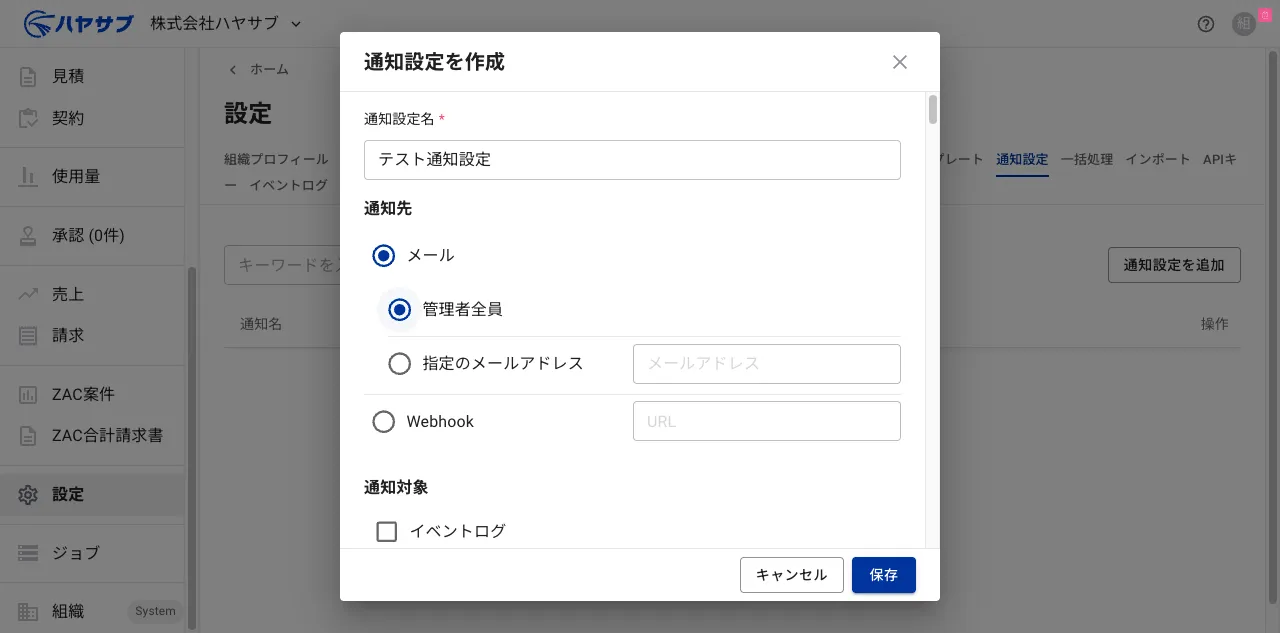
通知先と通知設定名を入力する
通知先は「メール」または「Webhook」から選択します。メールを選択した場合は「管理者全員」または「指定のメールアドレス」を選択します。指定のメールアドレスを選ぶ場合は宛先を入力します。Webhookを選択した場合は送信先のURLを入力します。
-
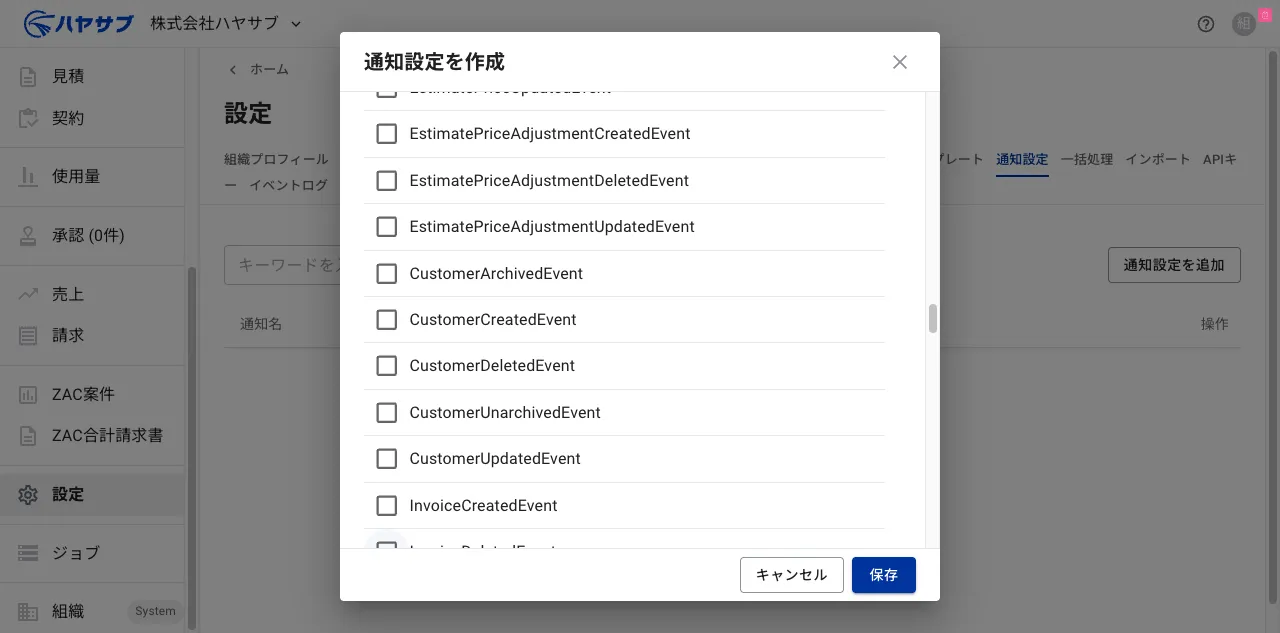
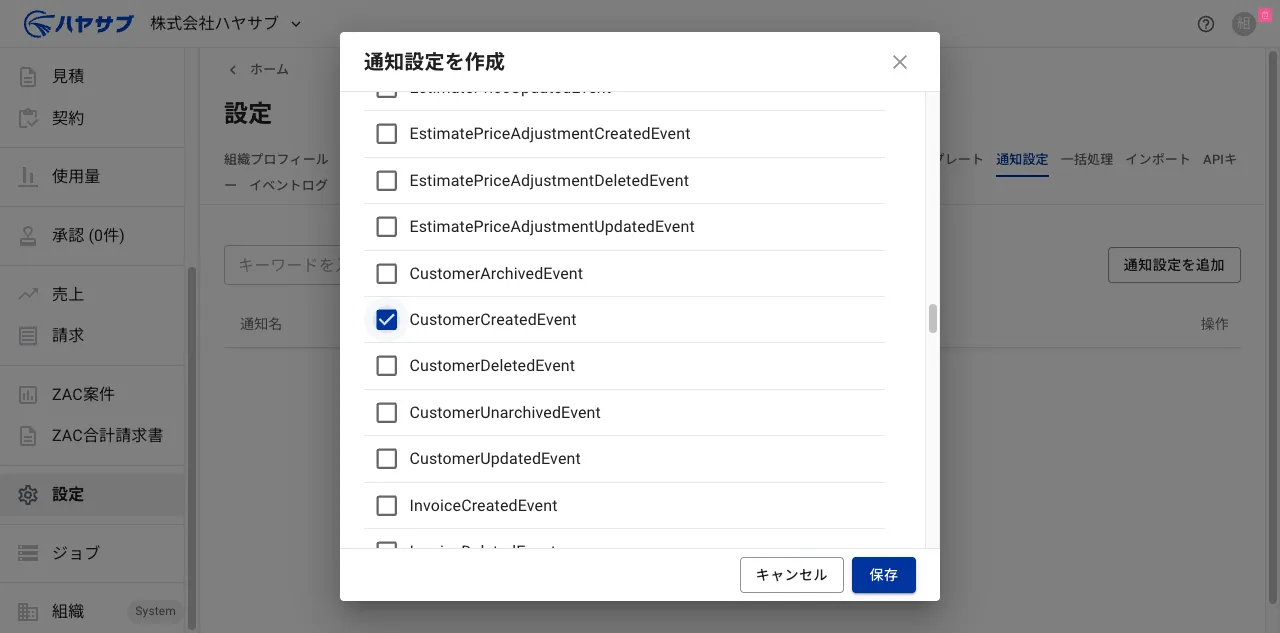
通知対象イベントを選択する
「通知対象」の「イベントログ」にチェックを入れると、「通知対象イベントログ」の一覧が表示されます。通知したいイベントの種類を選択します。
-
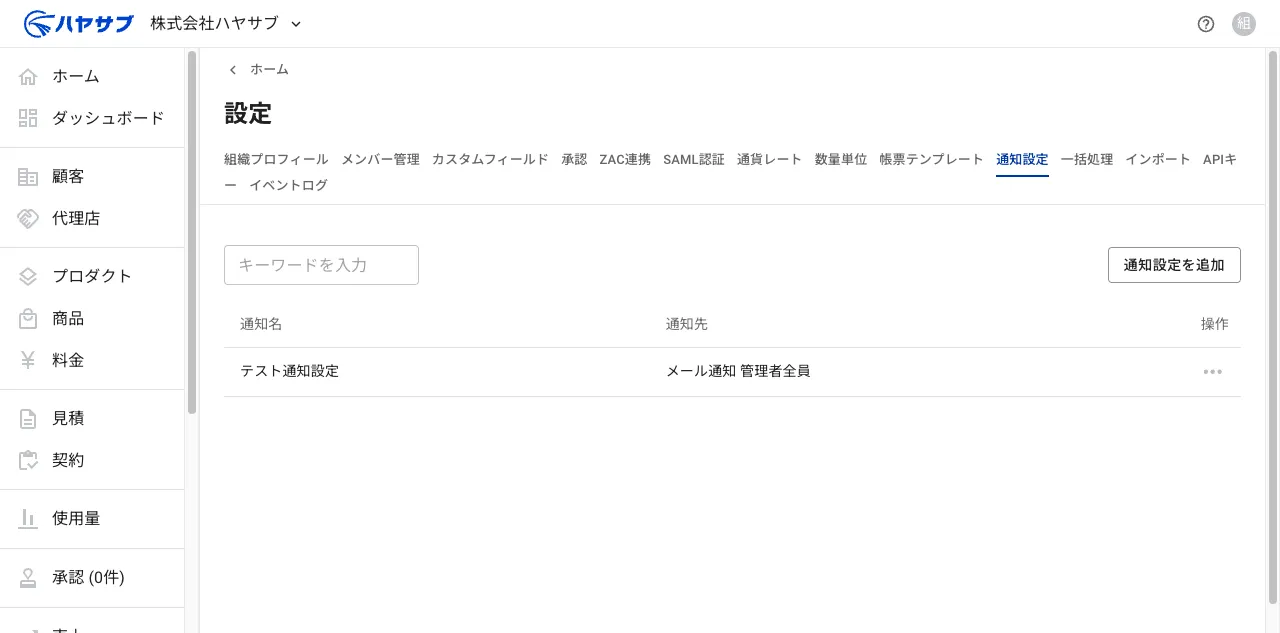
「保存」をクリックして登録を確認する
入力内容を確認して「保存」をクリックします。保存に成功すると一覧に登録した通知設定が追加されます。
◽通知設定名*
Section titled “◽通知設定名*”任意の通知設定名を入力します
通知先を選択します
指定の通知先に通知メールを送ります
| 管理者全員 | 組織内の管理者とオーナー全員に通知メールを送ります |
| 指定のメールアドレス | 指定されたメールアドレスに通知メールを送ります |
◽Webhook
Section titled “◽Webhook”指定のURLにPOSTリクエストを送ります。送られるデータはイベント内容のデータです イベントログを確認する を参照してください
◽通知対象*
Section titled “◽通知対象*”通知対象を選択します
| イベントログ | イベントログが発生したら通知します |
◽通知対象イベントログ
Section titled “◽通知対象イベントログ”通知対象にイベントログを選択した場合、対象のイベントの種類を選択します。
イベントの種類については イベント種類一覧 を参照してください