見積を作成する
1️⃣この記事について
Section titled “1️⃣この記事について”見積の作成方法についてご案内します。見積は料金や値引 / 料金調整を複数登録することができ、費用感を作成することができます
2️⃣操作手順
Section titled “2️⃣操作手順”-
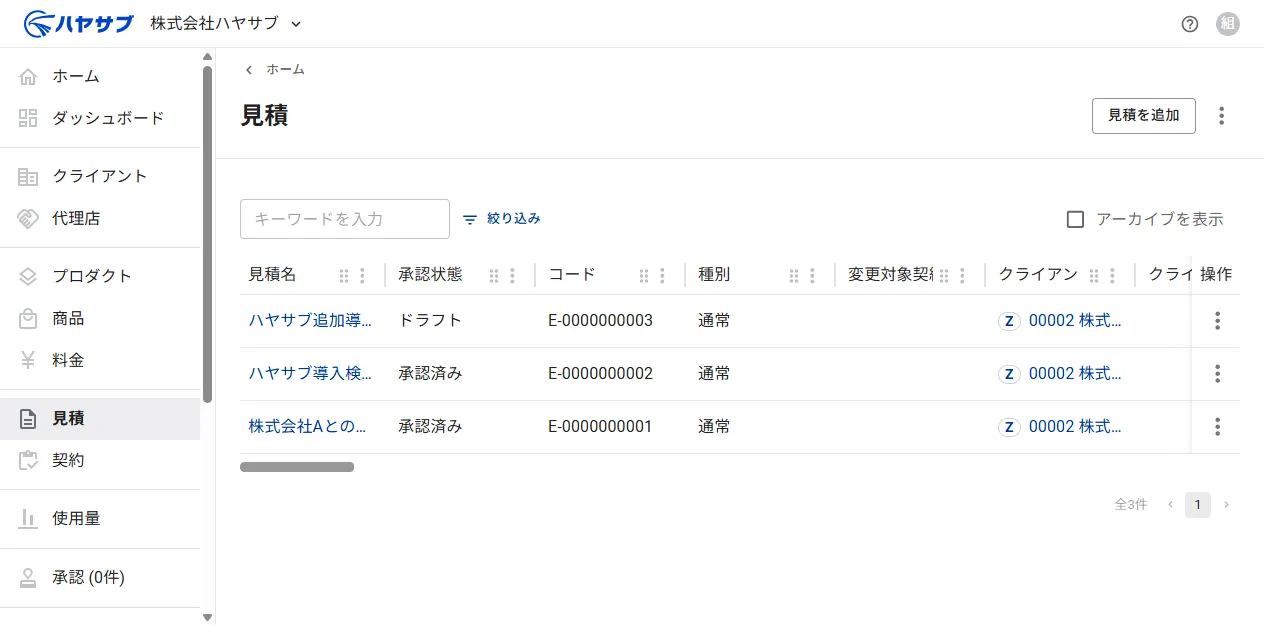
サイドバーの「見積」を開く
見積の一覧画面が表示されます。右上の「見積を追加」をクリックします。
-
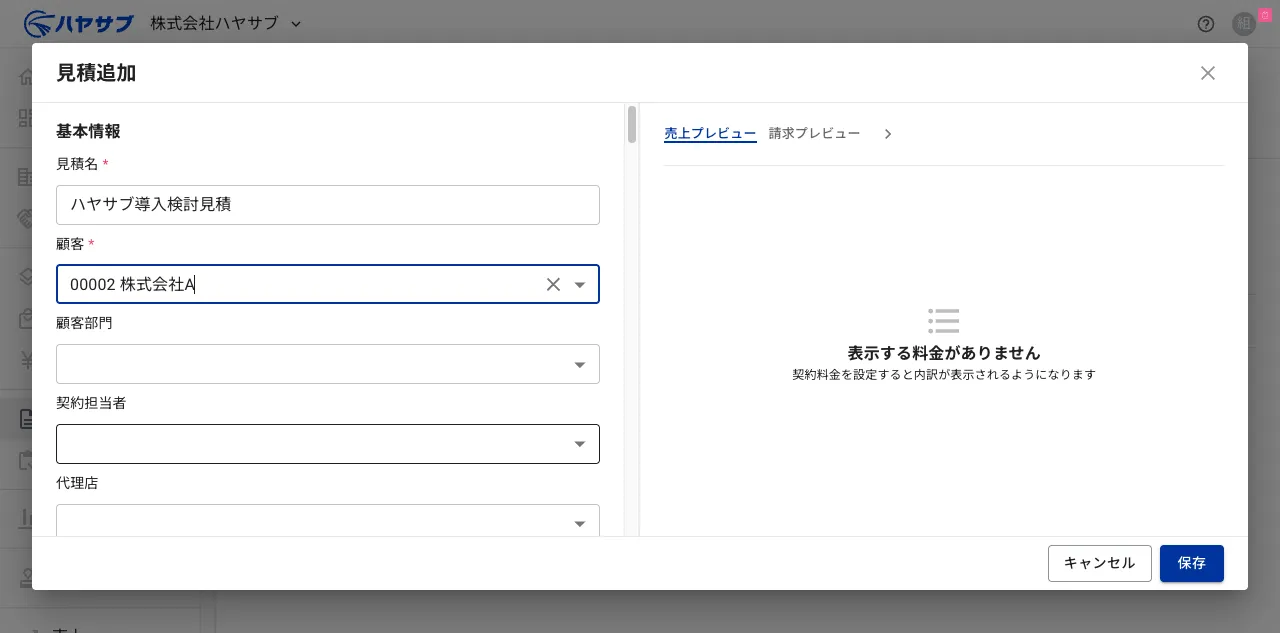
「見積追加」ダイアログで基本情報を入力する
「見積名」(必須)を入力し、「クライアント」(必須)を選択します。クライアントを選択すると「クライアント部門」フィールドが追加表示されます。
-
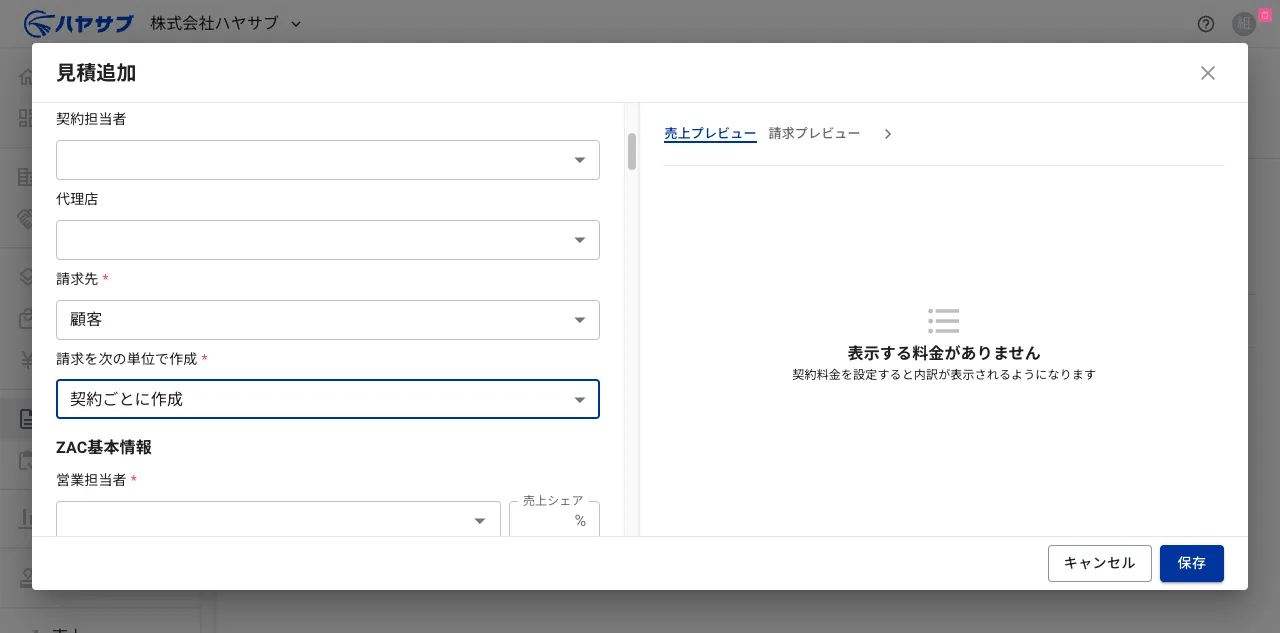
「請求先」と「請求を次の単位で作成」を設定する
「請求先」(必須)で請求先を選択し、「請求を次の単位で作成」(必須)で請求単位を選択します。
-
料金を追加する
「見積料金」セクションにある「料金一覧から選択して追加」をクリックします。

-
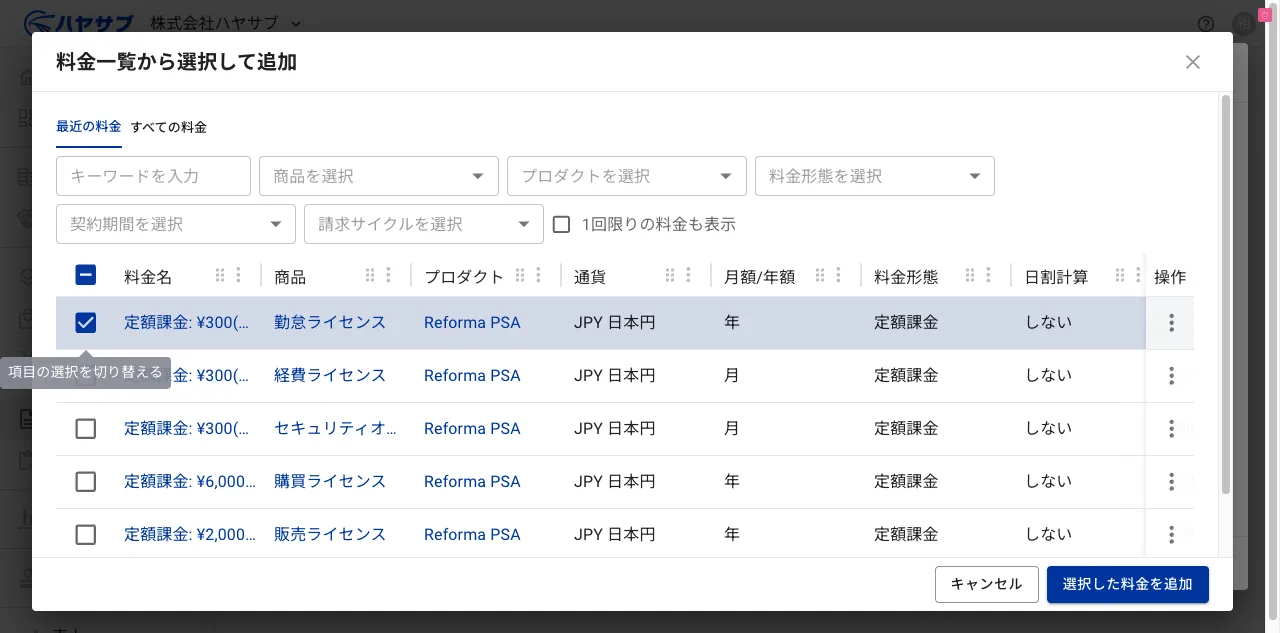
料金一覧から料金を選択する
「料金一覧から選択して追加」ダイアログで追加したい料金にチェックを入れ、「選択した料金を追加」をクリックします。
-
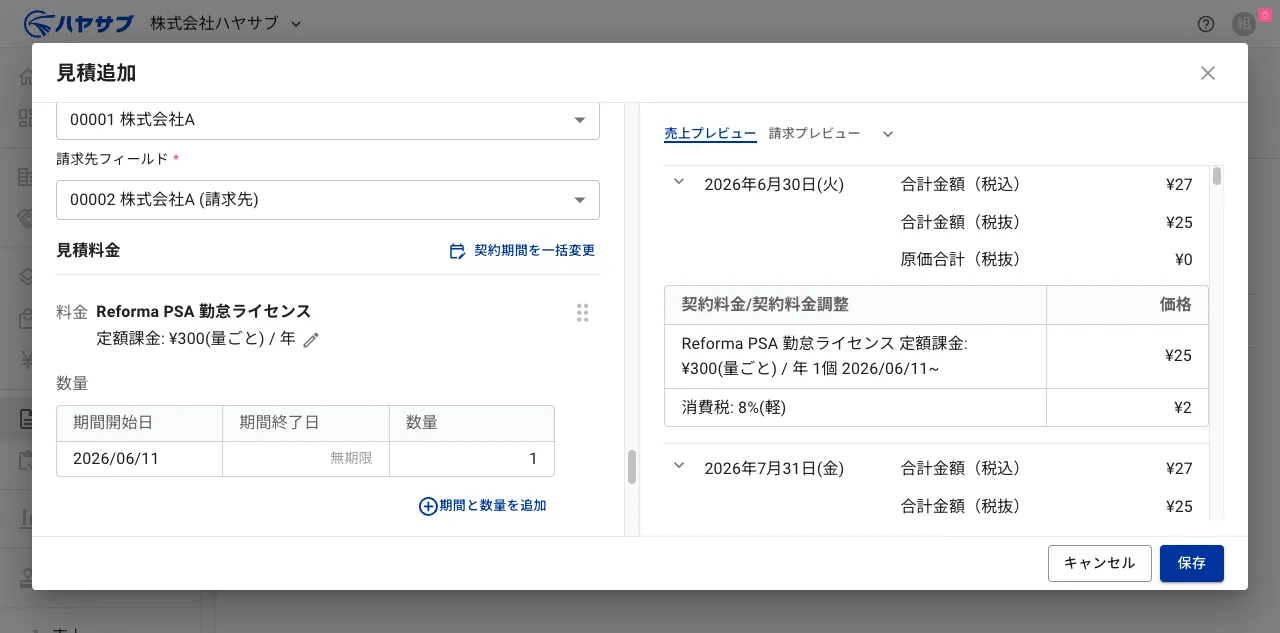
料金が追加されたことを確認する
選択した料金が「見積料金」セクションに追加され、右側のプレビューに料金の詳細が表示されます。
-
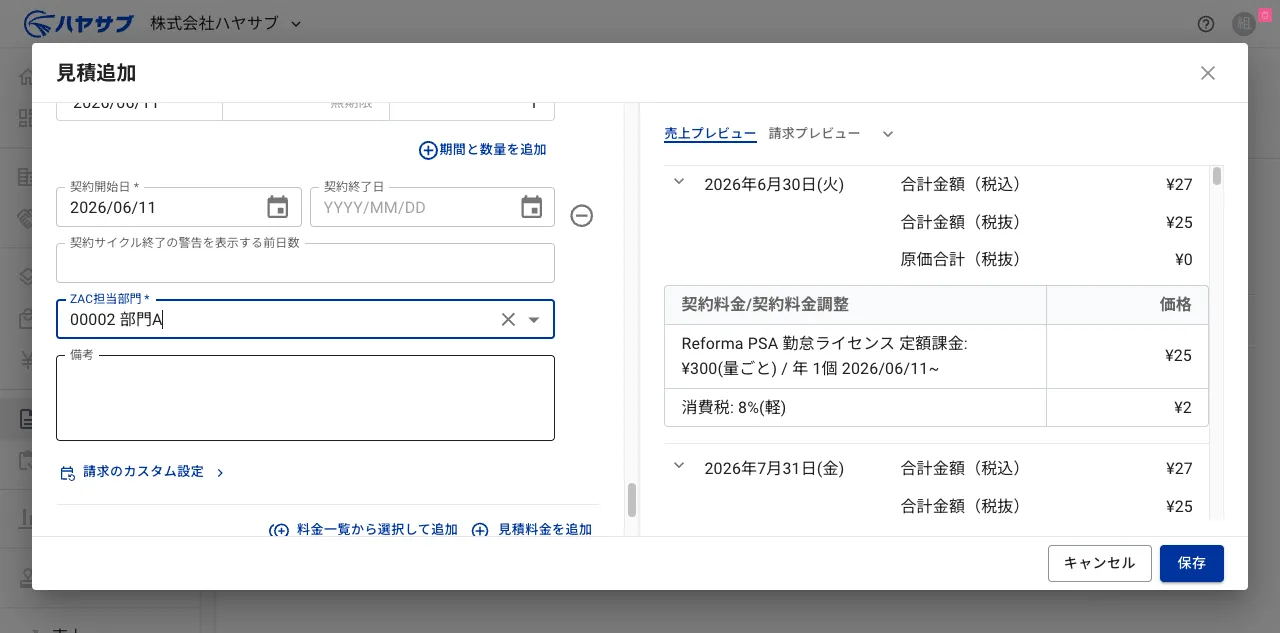
ZAC基本情報を入力して「保存」をクリックする
ZAC基本情報セクションの各項目(営業担当者・決定確率・受注形態・集計区分など)を入力します。入力が完了したら「保存」をクリックします。
-
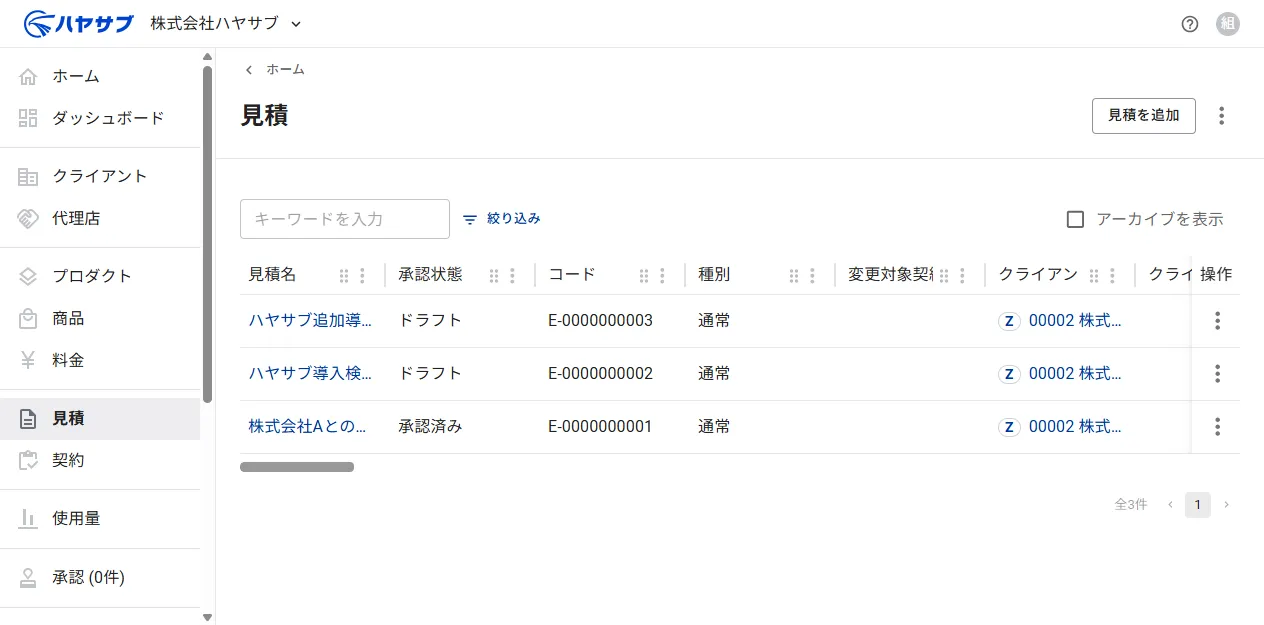
登録されたことを確認する
保存に成功すると一覧に登録した見積が追加されます。
3️⃣基本情報
Section titled “3️⃣基本情報”契約を作成する と同様のため、そちらを参照ください
4️⃣ZAC基本情報
Section titled “4️⃣ZAC基本情報”契約を作成する と同様のため、そちらを参照ください
5️⃣カスタムフィールド
Section titled “5️⃣カスタムフィールド”6️⃣見積書を出力
Section titled “6️⃣見積書を出力”登録した見積は帳票テンプレートを使ってPDF出力することができます。帳票テンプレートについては 帳票テンプレートを登録する を参照してください