予定原価を登録する
1️⃣この記事について
Section titled “1️⃣この記事について”予定原価の登録方法についてご案内します。予定原価は、料金に紐づけて複数登録することができ、ひとつの料金に対して複数の予定原価を持たせ、予定原価が紐づいた料金を契約料金として含めることで、売上と予定原価を束ねて管理することができるようになります。
2️⃣操作手順
Section titled “2️⃣操作手順”-
サイドバーの「料金」を開く
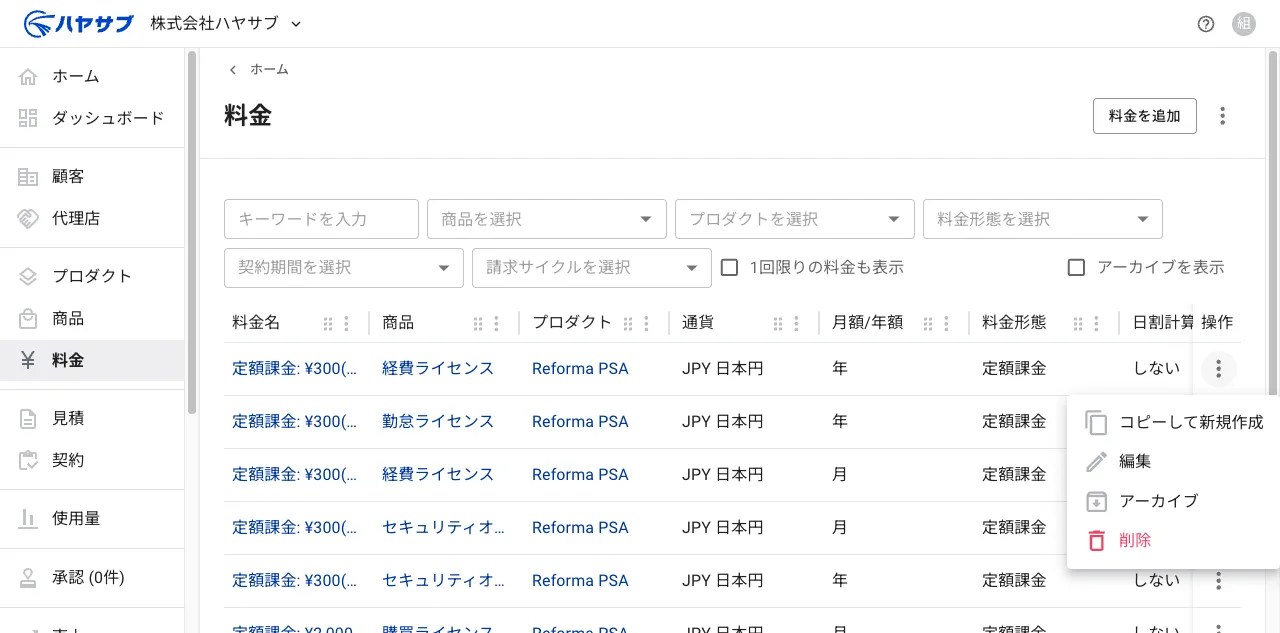
料金の一覧画面が表示されます。予定原価を追加したい料金の右端にある「⋮」(操作)ボタンをクリックします。

-
「編集」をクリックする
メニューから「編集」を選択します。
-
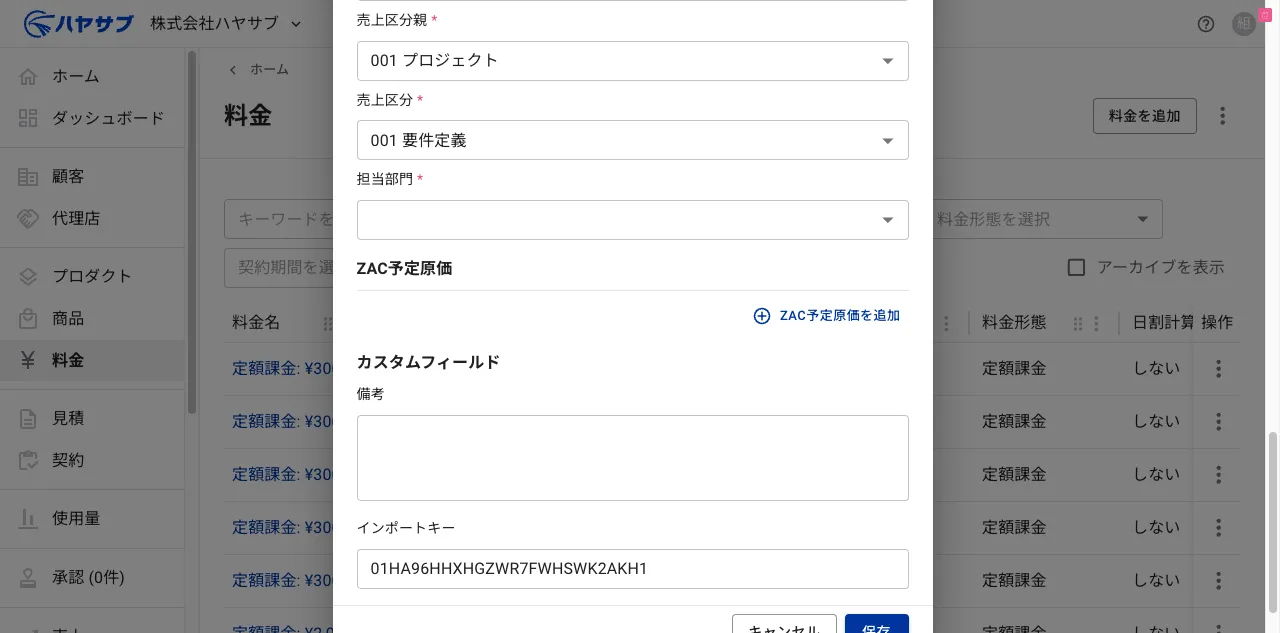
料金編集ダイアログの「ZAC予定原価」セクションで「ZAC予定原価を追加」をクリックする
ダイアログを下にスクロールすると「ZAC予定原価」セクションが表示されます。「ZAC予定原価を追加」ボタンをクリックします。
-
ZAC予定原価の各項目を入力する
フォームが展開されます。品名(必須)、商品(必須)、発注先(必須)、費目(必須)、発注担当者(必須)、通貨(必須)、月額/年額(必須)、数量タイプ(必須)などを入力します。
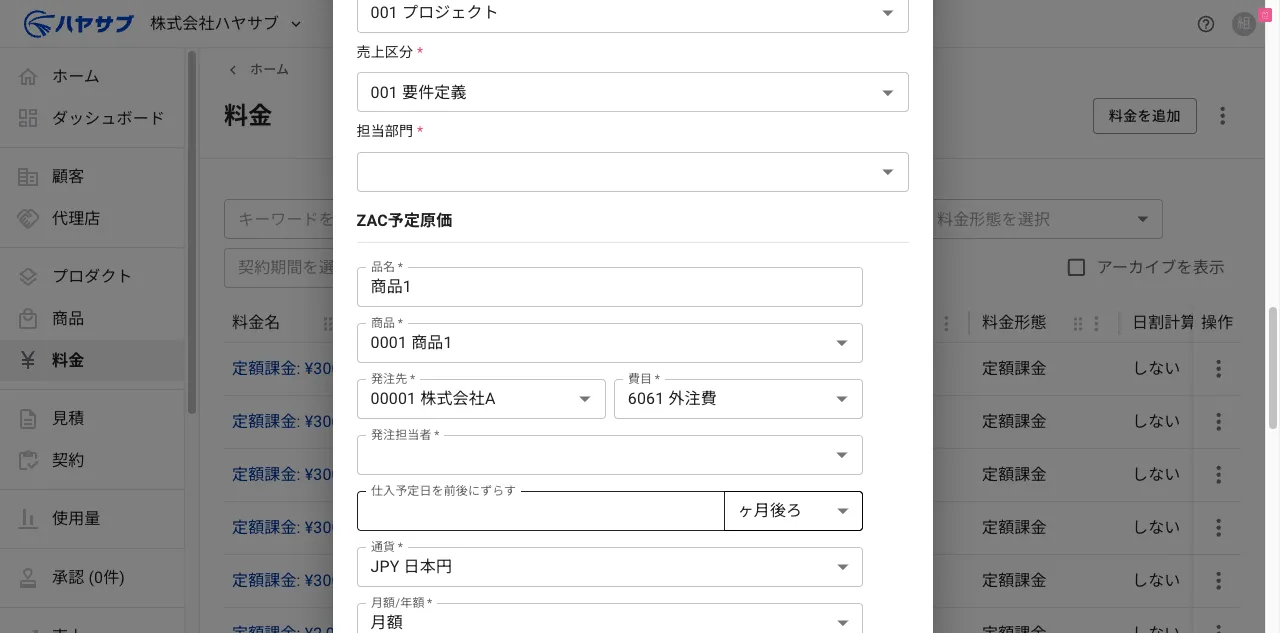
数量タイプで「数量を指定する」を選択した場合は、数量(必須)・単価(必須)・予定原価(必須)も入力します。課税区分(必須)・税率(必須)・支払サイクル(必須)も入力します。

-
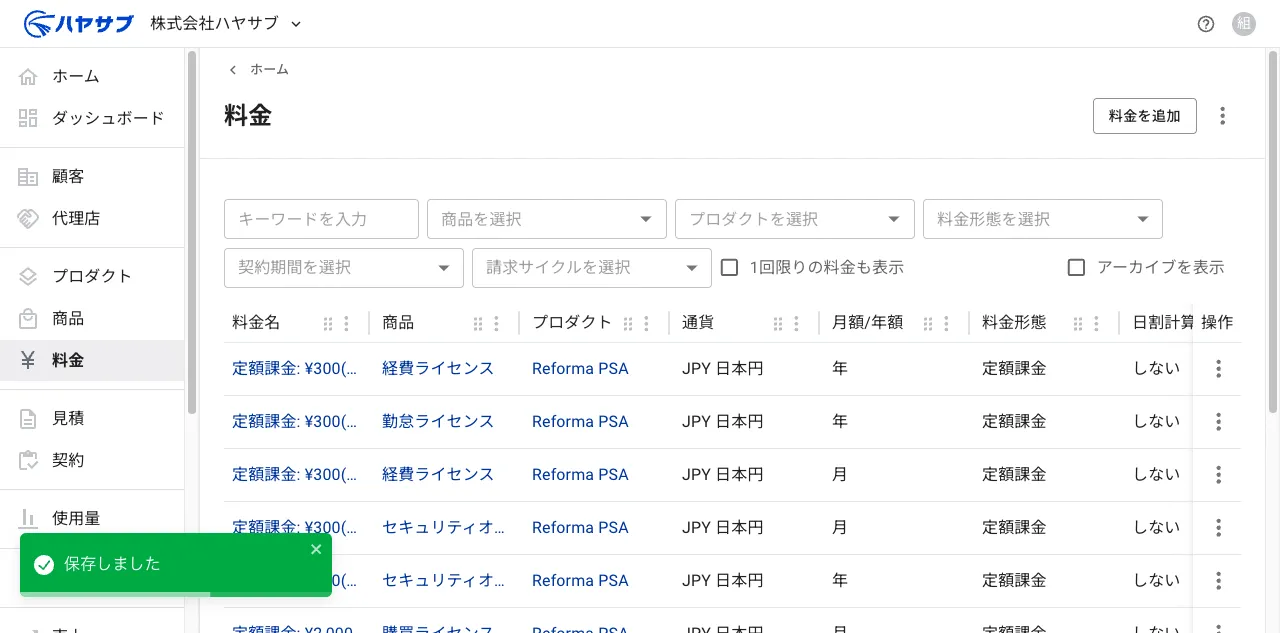
入力内容を確認して「保存」をクリックする
保存に成功すると「保存しました」と表示されます。
3️⃣ZAC予定原価情報
Section titled “3️⃣ZAC予定原価情報”予定原価の品名を入力します
発注先を選択します
費目を選択します
◽仕入予定日を前後にずらす月数
Section titled “◽仕入予定日を前後にずらす月数”デフォルトは売上日と同日が仕入予定日となりますが、この仕入予定日を前後に月ずれして登録されるように設定することができます。売上日が4/30の場合、1ヶ月後ろを指定すると、仕入予定日が5/31となります
どの通貨で料金を設定するかを選択します
| 種類 | 概要 | 値 |
|---|---|---|
| JPY | 日本円 | JPY |
| USD | アメリカドル | USD |
| EUR | ユーロ | EUR |
◽月額/年額*
Section titled “◽月額/年額*”入力する予定原価がどのようなサイクル単位の金額かを選択します
| 料金サイクル名 | 概要 | 値 |
|---|---|---|
| 月額 | 入力する予定原価が月額金額であることを示します | Monthly |
| 年額 | 入力する予定原価が年額金額であることを示します。例えば年額12000円とすると、月額は10000円として、売上・請求データが作成されるようになります | Annual |
| カスタム | 入力する予定原価のサイクルの単位を任意に設定することができます。例えば3ヶ月ごとの予定原価の場合、3ヶ月を設定してください | Custom |
◽数量タイプ*
Section titled “◽数量タイプ*”数量をどのように計算するかを選択します
| 種類 | 概要 | 値 |
|---|---|---|
| 数量を指定する | 数量を指定して入力します | Fixed |
| 売上の数量に連動 | 契約登録時に入力する売上の数量に連動します | ReferToSaleQuantity |
数量を入力します
※数量タイプを 数量を指定する にした場合入力できます
単価を入力します ※予定原価を入力すると予定原価÷数量で計算され上書きされます
◽予定原価*
Section titled “◽予定原価*”予定原価金額を入力します
※数量か単価を入力すると、数量x単価で計算され上書きされます
※数量タイプを 数量を指定する にした場合入力できます
◽課税区分*
Section titled “◽課税区分*”予定原価に紐づけるZACの課税区分を選択します。
| 種類 | 概要 | 値 |
|---|---|---|
| 外税 | 外税として扱います | tax-excluded |
| 内税 | 内税として扱います | tax-included |
| 非課税 | 非課税として扱います | tax-exempt |
予定原価に紐づけるZACの税率を選択します。
| 種類 | 概要 | 値 |
|---|---|---|
| 8%(軽) | 8%として扱います | 8-percent-mitigation |
| 10% | 10%として扱います | 10-percent |
◽支払サイクル*
Section titled “◽支払サイクル*”| 種類 | 概要 | 値 |
|---|---|---|
| 月 | 月単位で支払を行います | Monthly |
| 年 | 年単位で支払を行います | Annual |
| カスタム | 任意の単位で支払を行います | Custom |
◽支払予定日の基準月
Section titled “◽支払予定日の基準月”支払予定日を算出する際に、支払サイクルの最初の月と最後の月のどちらを使用するかを選択します
| 種類 | 概要 | 値 |
|---|---|---|
| 支払いサイクルの最初の月(前払い) | 支払サイクルの最初の月を基準に支払予定日を算出します | StartOfPaymentPeriod |
| 支払いサイクルの最後の月(後払い) | 支払サイクルの最後の月を基準に支払予定日を算出します | EndOfPaymentPeriod |