ログイン者変更
1️⃣この記事について
Section titled “1️⃣この記事について”ログイン者変更を行う方法についてご案内します
2️⃣操作手順
Section titled “2️⃣操作手順”-
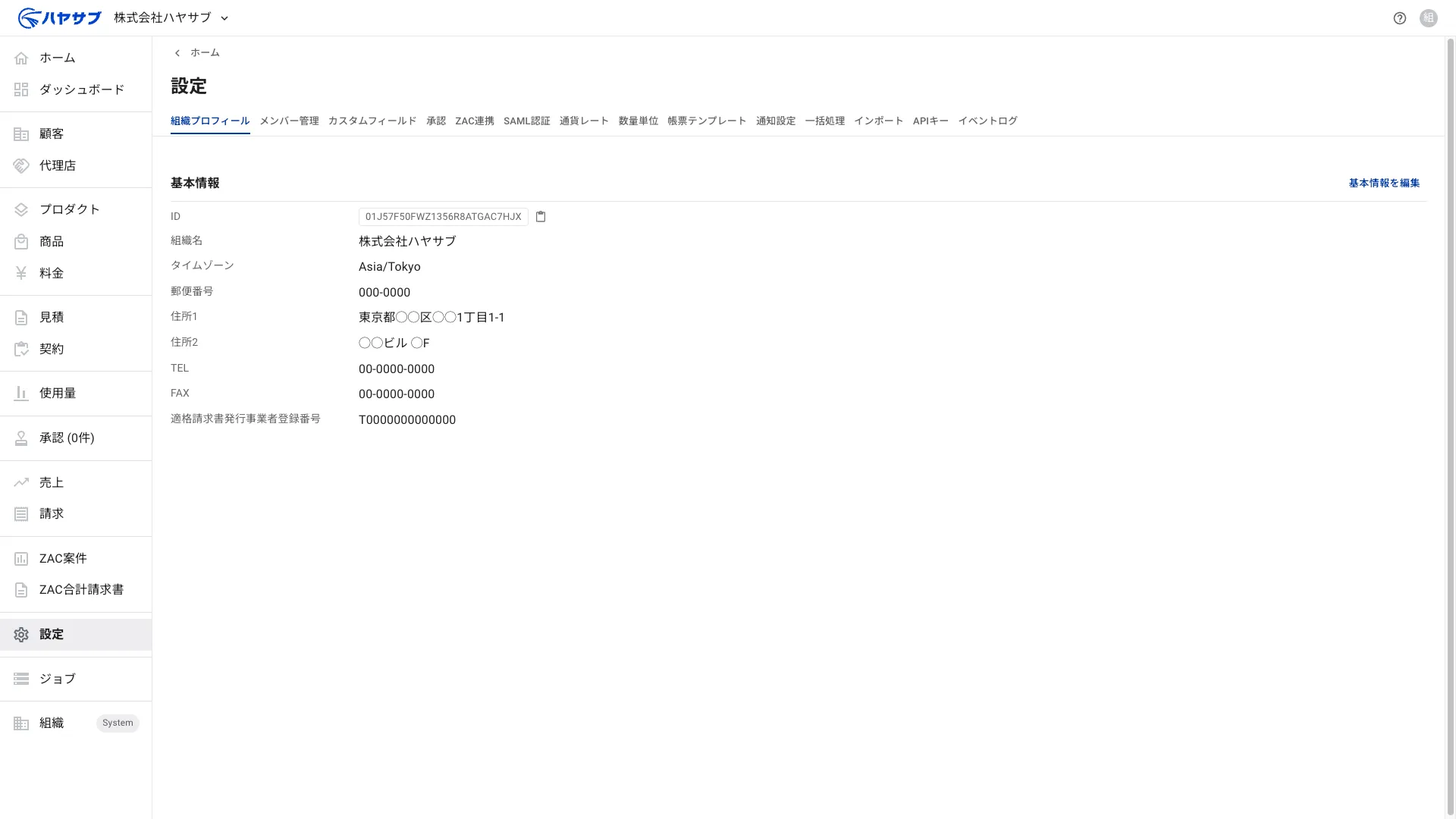
サイドバーの「設定」を開く
設定ページが表示されます。
-
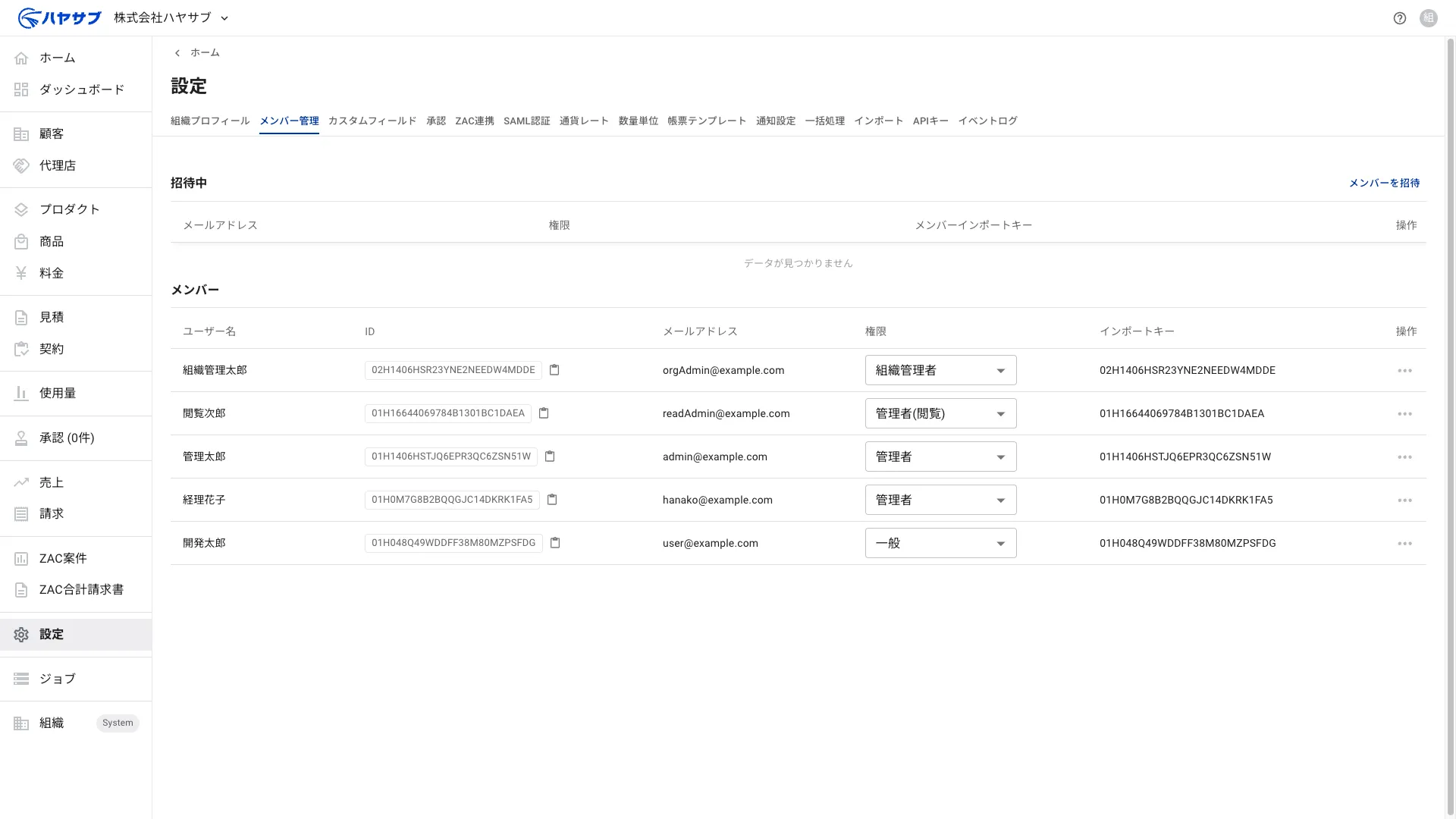
「メンバー管理」タブをクリックする
メンバー一覧が表示されます。
-
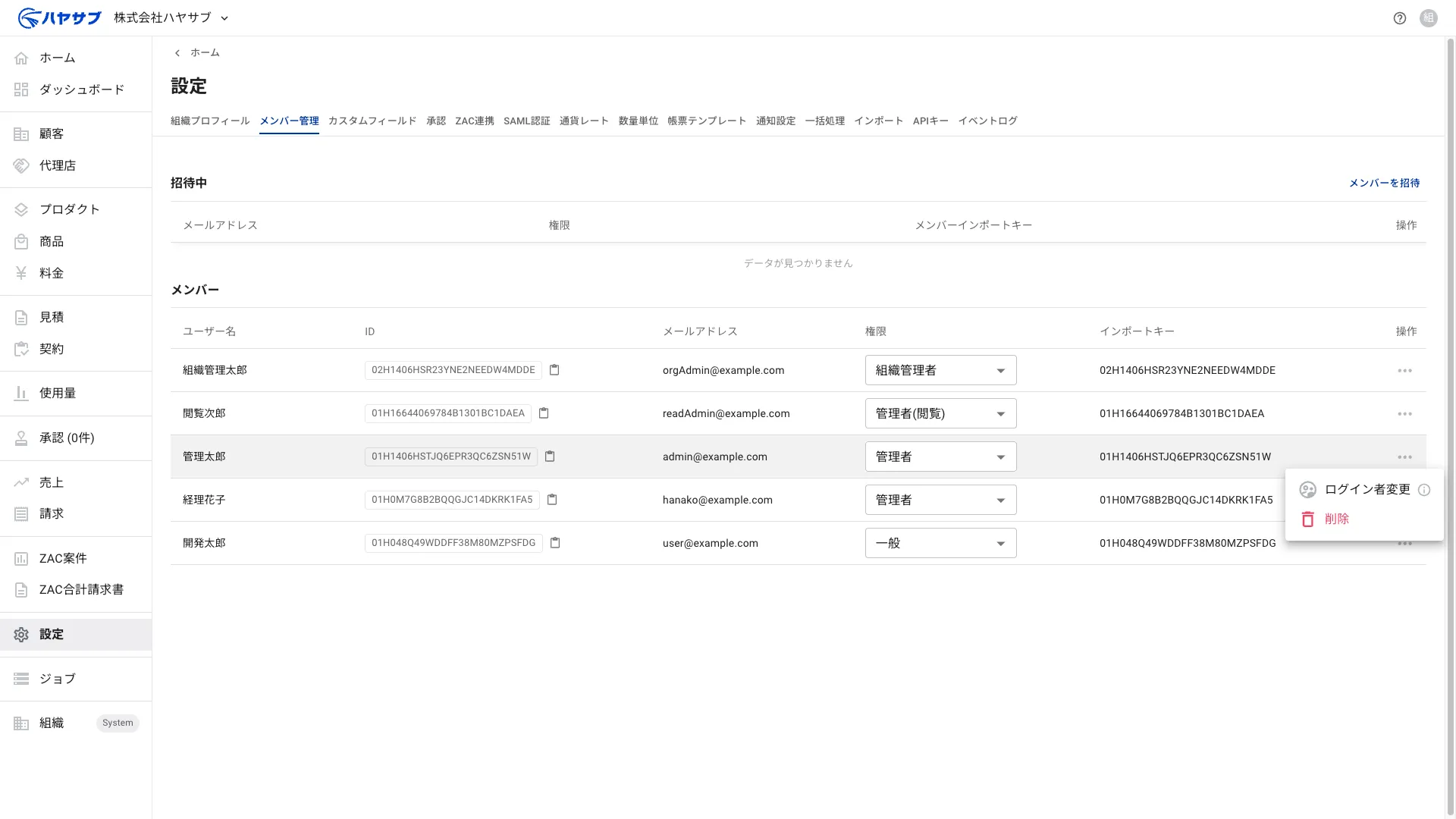
切り替えたいメンバーの行の「⋯」をクリックする
操作メニューが表示されます。「ログイン者変更」をクリックします。
-
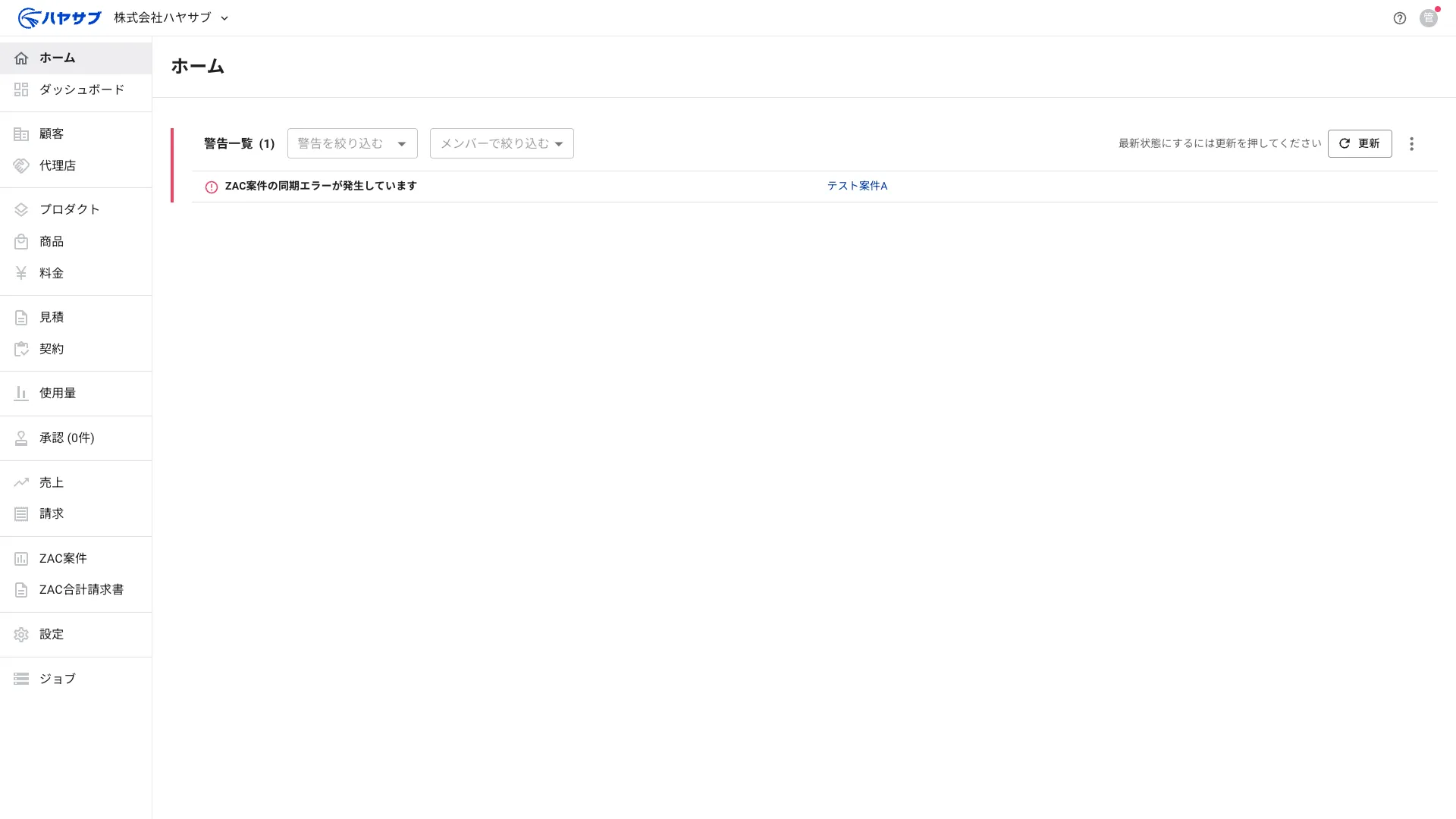
ログイン者が変更されたことを確認する
ホーム画面に遷移し、右上のユーザーアイコンに赤い点が表示されます。これはログイン者変更中であることを示します。
-
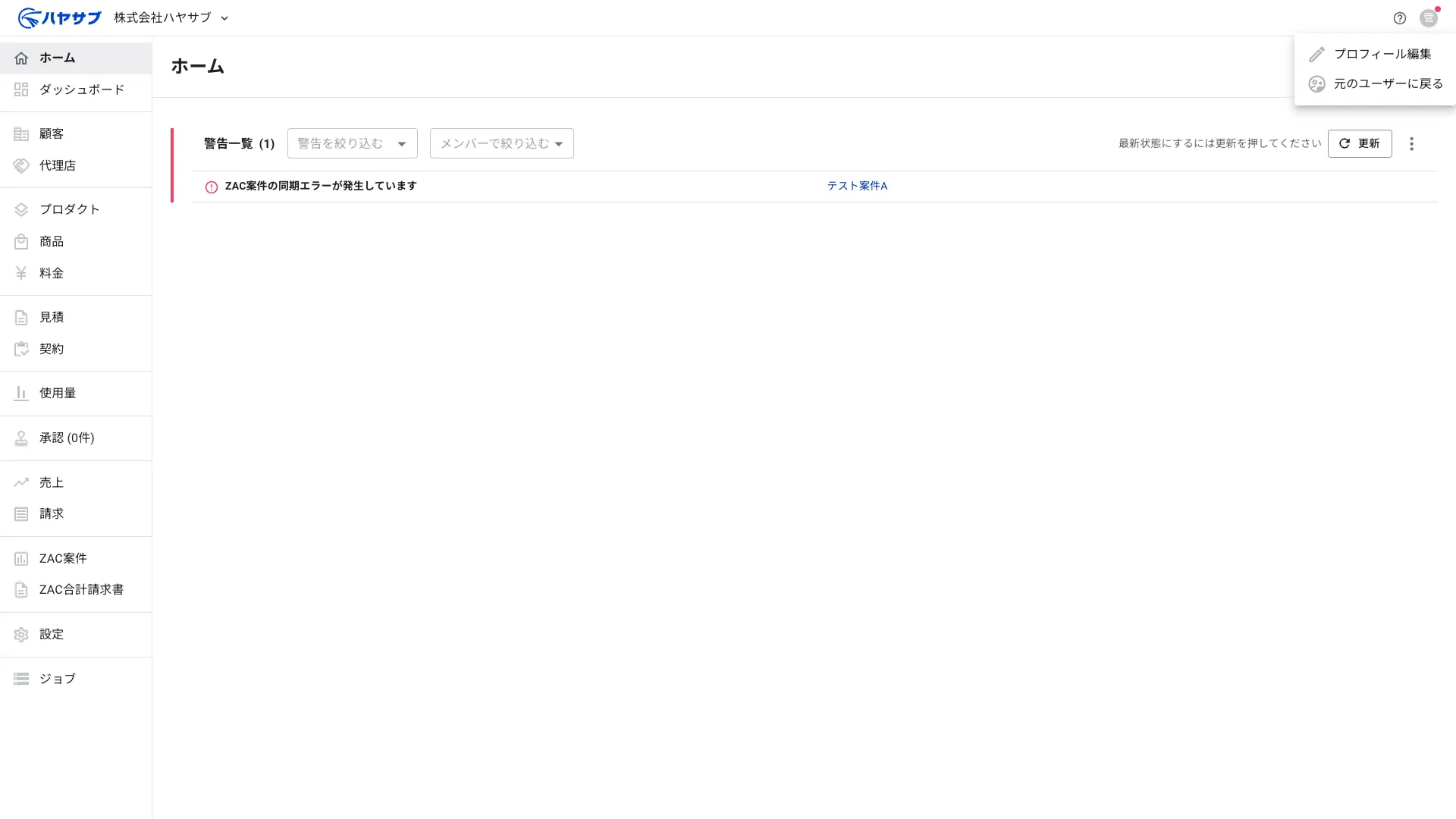
元のユーザーに戻るには、右上のユーザーアイコンをクリックして「元のユーザーに戻る」を選択する
右上のユーザーアイコンをクリックするとメニューが表示されます。「元のユーザーに戻る」をクリックすると、元のログインユーザーに戻ります。
3️⃣ログイン者変更ができる権限
Section titled “3️⃣ログイン者変更ができる権限”ログイン者変更は 管理者 のみが実施可能です。同じ組織のメンバーなら誰を対象にもログイン者変更をすることが可能です
4️⃣ログイン者変更した際のログ記録
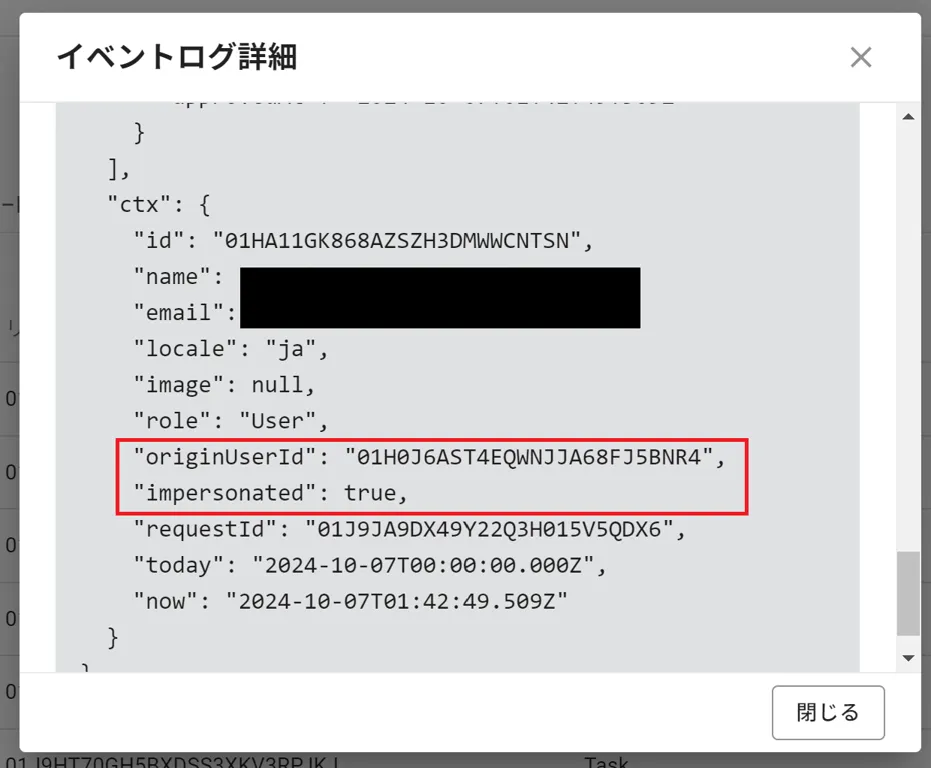
Section titled “4️⃣ログイン者変更した際のログ記録”イベントログ等のログには以下のように ctx に記録されます
impersonated… trueoriginUserId… ログイン者変更前の元のユーザーID