料金を登録する
1️⃣この記事について
Section titled “1️⃣この記事について”料金の登録方法についてご案内します。料金は商品に紐づけて複数登録することができ、ひとつの商品に対して複数の料金形態(月額・年額や、定額・従量課金など)を持たせたり、料金改定が行われた際に新しい料金を追加するのに使用します。
2️⃣操作手順
Section titled “2️⃣操作手順”-
サイドバーの「料金」を開く
料金の一覧画面が表示されます。右上の「料金を追加」をクリックします。

-
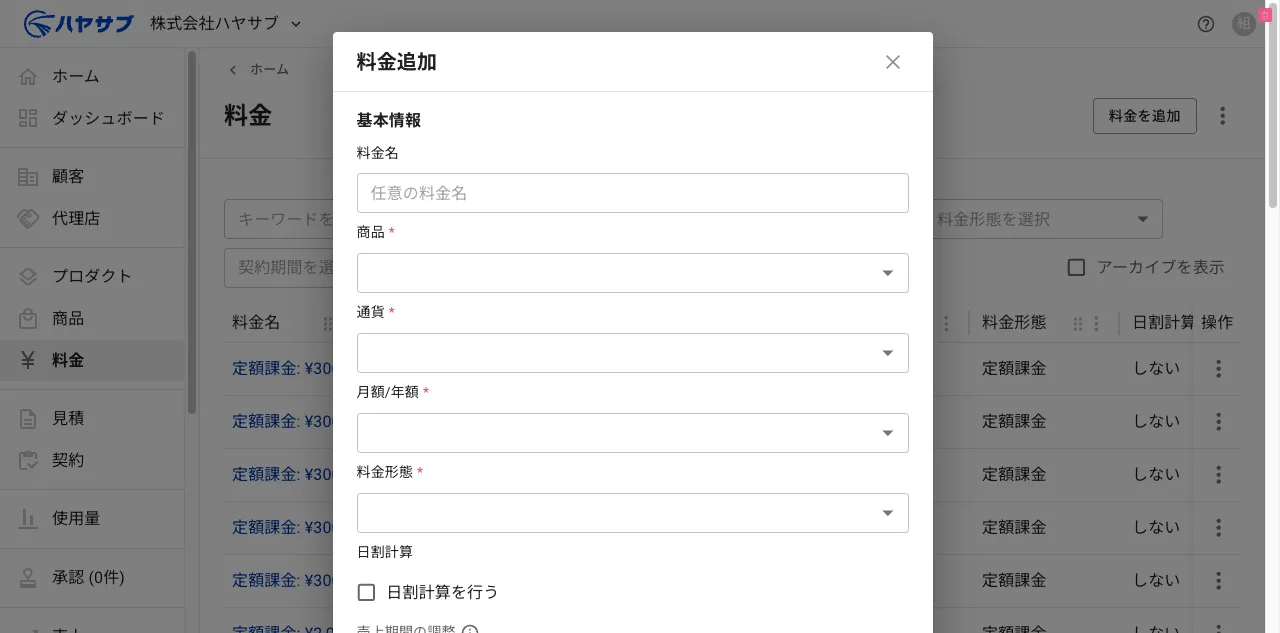
「料金追加」ダイアログで商品・通貨・月額/年額・料金形態を選択する
「商品」(必須)でこの料金を紐づける商品を選択します。「通貨」(必須)・「月額/年額」(必須)・「料金形態」(必須)を選択します。料金形態に「定額課金」を選ぶと「定額料金」と「量当たりの金額」の入力欄が表示されます。
-
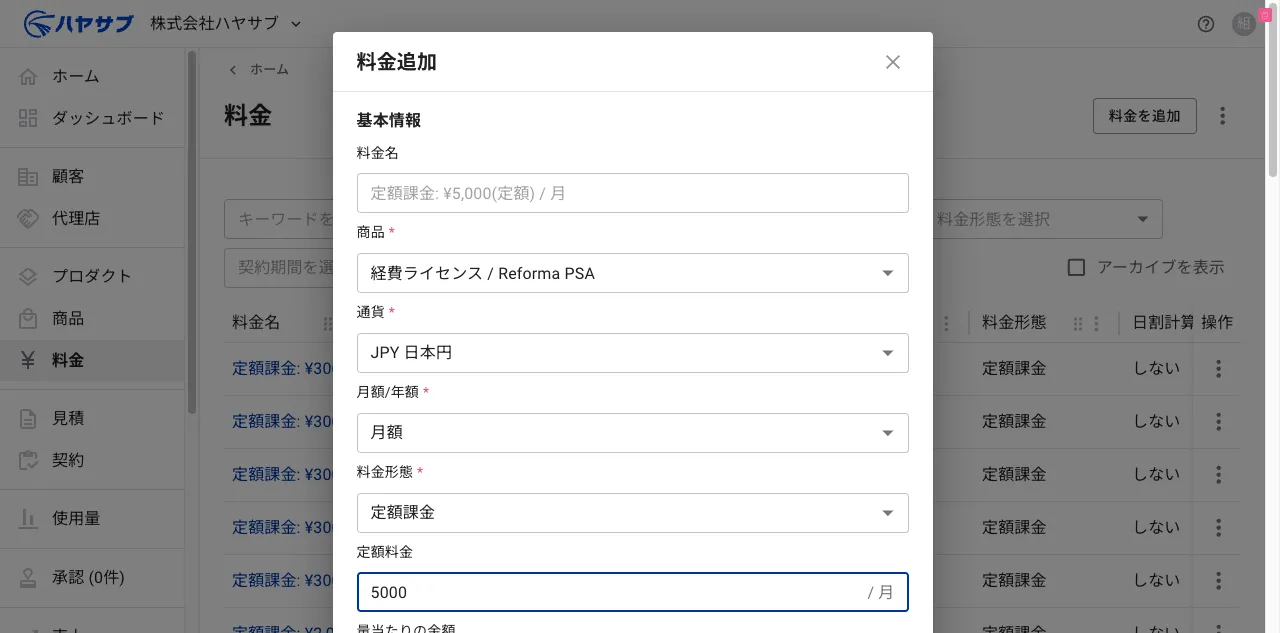
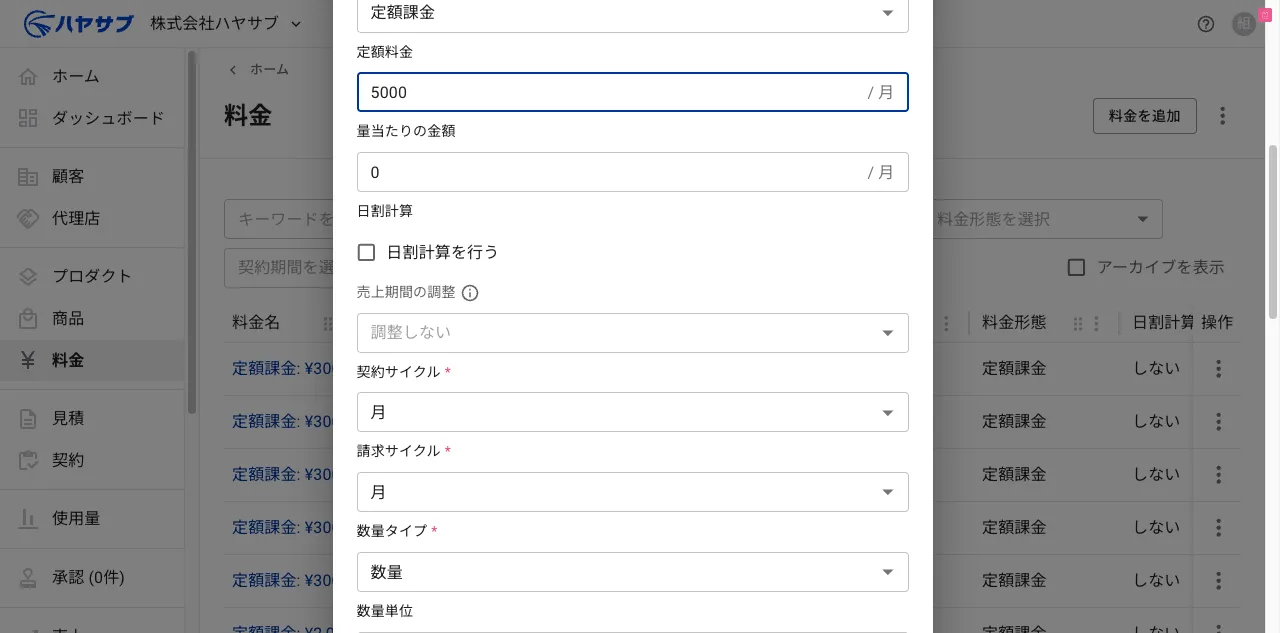
金額と各サイクル・数量タイプを入力する
料金形態が「定額課金」の場合、「定額料金」(月額・年額などサイクル単位の固定料金)と「量当たりの金額」(数量に応じた単価)を入力します。続いて「契約サイクル」(必須)・「請求サイクル」(必須)・「数量タイプ」(必須)を選択します。
「課税区分」と「税率」は商品の設定値が初期値として自動入力されます。
-
入力内容を確認して「保存」をクリックする
ダイアログ最下部の「保存」ボタンをクリックします。
-
登録されたことを確認する
保存に成功すると一覧に登録した料金が追加されます。

3️⃣基本情報
Section titled “3️⃣基本情報”任意の料金名を入力します
※未入力の場合、料金の内容から自動で名前が計算されて表示されます
この料金が紐づく商品を選択します
どの通貨で料金を設定するかを選択します
| 種類 | 概要 | 値 |
|---|---|---|
| JPY | 日本円 | JPY |
| USD | アメリカドル | USD |
| EUR | ユーロ | EUR |
◽月額/年額*
Section titled “◽月額/年額*”入力する金額がどのようなサイクル単位の金額かを選択します
| 料金サイクル名 | 概要 | 値 |
|---|---|---|
| 月額 | 入力する金額が月額金額であることを示します | Monthly |
| 年額 | 入力する金額が年額金額であることを示します。例えば年額12000円とすると、月額は10000円として、売上・請求データが作成されるようになります | Annual |
| 1回 | 入力する金額が1回のみであることを示します。スポットで発生する料金の場合はこちらを選択します(売上も請求も1回のみになり、継続されません) | OneTime |
| カスタム | 入力する金額のサイクルの単位を任意に設定することができます。例えば3ヶ月ごとの金額の場合、3ヶ月を設定してください | Custom |
◽料金形態*
Section titled “◽料金形態*”料金の計算の種類を選択します
| 料金形態名 | 概要 | 値 |
|---|---|---|
| 定額課金 | 入力した定額料金や量あたりの金額を元に金額計算を行います | Fixed |
| 段階課金 | 数量毎に段階に応じた定額料金や量あたりの金額を使って金額計算を行います | Graduated |
| ボリューム課金 | 数量に対する段階がひとつ選択され、その段階に応じた定額料金や量あたりの金額を使って金額計算を行います | Volume |
ℹ️段階課金の計算方法について
Section titled “ℹ️段階課金の計算方法について”段階課金は、数量毎に段階に応じた料金を使って金額計算を行います。
例えば下記のような段階課金を設定している場合を例にします
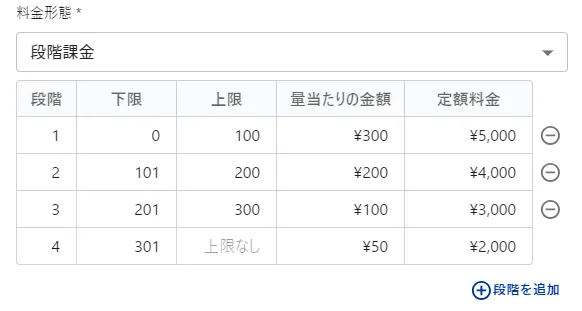
数量が500あった場合
- 段階1:
定額料金5000円+数量100x単価300円=35,000円 - 段階2:
定額料金4000円+数量100x単価200円=24,000円 - 段階3:
定額料金3000円+数量100x単価100円=13,000円 - 段階4:
定額料金2000円+数量200x単価50円=12,000円 - 合計:
84,000円
という形で、それぞれの数量が対応する段階の金額に応じて金額計算がされます
ℹ️ボリューム課金の計算方法について
Section titled “ℹ️ボリューム課金の計算方法について”ボリューム課金は、数量に対してひとつ段階が選択されそれに応じた料金を使って金額計算を行います。
例えば下記のようなボリューム課金を設定している場合を例にします
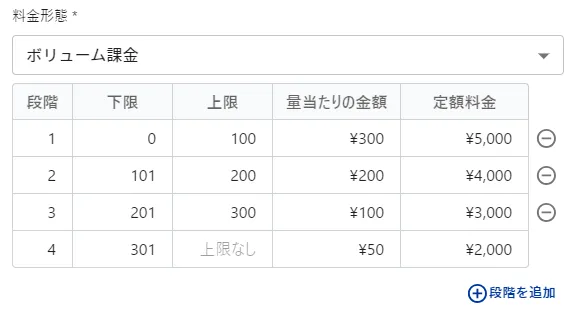
数量が500あった場合
定額料金2000円+数量500x単価50円=25,000円- 合計:
25,000円
という形で、数量に対応する段階がひとつ選ばれ、その段階の金額に応じて金額計算がされます
◽契約サイクル*
Section titled “◽契約サイクル*”| 種類 | 概要 | 値 |
|---|---|---|
| 月 | 月単位の契約の場合に選択します | Monthly |
| 年 | 年単位の契約の場合に選択します | Annual |
| カスタム | 任意の単位の契約の場合に選択します | Custom |
◽請求サイクル*
Section titled “◽請求サイクル*”| 種類 | 概要 | 値 |
|---|---|---|
| 月 | 月単位で請求を行います | Monthly |
| 年 | 年単位で請求を行います | Annual |
| カスタム | 任意の単位で請求を行います | Custom |
◽数量タイプ*
Section titled “◽数量タイプ*”金額計算をする際、数量をどのように計算するかを選択します。大きく数量と使用量があります
| 種類 | 概要 | 値 |
|---|---|---|
| 数量 | 見積や契約登録時に入力された数量を使います | Quantity |
| 期間中の使用量合計 | 契約に紐づけて登録された使用量データのうち、請求サイクル期間内で合計した値を数量として使います | UsageTotal |
| 期間中の最大使用量 | 契約に紐づけて登録された使用量データのうち、請求サイクル期間内の最大の値を数量として使います | UsageLatest |
| 期間中の最新使用量 | 契約に紐づけて登録された使用量データのつい、請求サイクル期間内の最新の値を数量として使います | UsageMax |
◽課税区分*
Section titled “◽課税区分*”料金の課税区分を選択します。商品に紐づいた課税区分が初期値として入力されます。消費税額の計算や、ZACに作成される案件の売上項目の課税区分の値として利用されます
| 種類 | 概要 | 値 |
|---|---|---|
| 外税 | 外税として扱います | tax-excluded |
| 内税 | 内税として扱います | tax-included |
| 非課税 | 非課税として扱います | tax-exempt |
料金の税率を選択します。商品に紐づいた税率が初期値として入力されます。消費税額の計算や、ZACに作成される案件の売上項目の税率の値として利用されます
| 種類 | 概要 | 値 |
|---|---|---|
| 8%(軽) | 8%として扱います | 8-percent-mitigation |
| 10% | 10%として扱います | 10-percent |
4️⃣ZAC基本情報
Section titled “4️⃣ZAC基本情報”◽売上区分親*
Section titled “◽売上区分親*”料金に紐づけるZACの売上区分親を選択します。商品に紐づいた売上区分親が初期値として入力されます。ZACに作成される案件の売上項目の売上区分親の値として利用されます
◽売上区分*
Section titled “◽売上区分*”料金に紐づけるZACの売上区分を選択します。商品に紐づいた売上区分が初期値として入力されます。ZACに作成される案件の売上項目の売上区分の値として利用されます