承認経路を登録する
1️⃣この記事について
Section titled “1️⃣この記事について”承認経路を登録する方法についてご案内します
2️⃣操作手順
Section titled “2️⃣操作手順”-
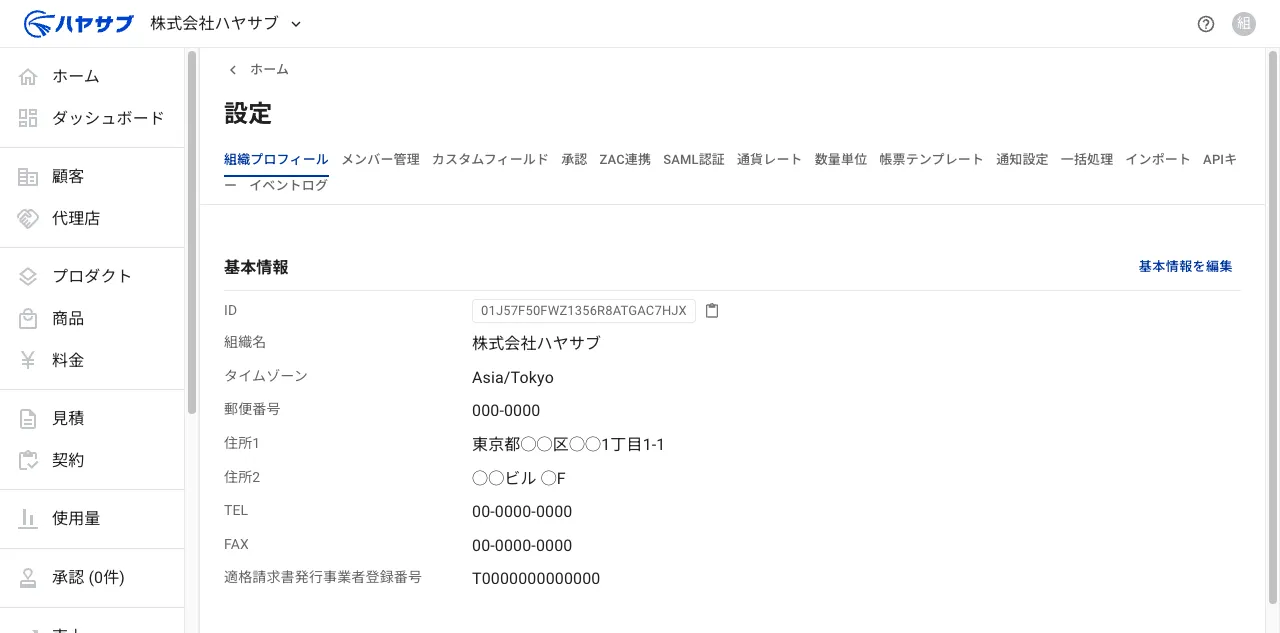
サイドバーの「設定」を開く
設定ページが表示されます。タブ一覧から「承認」をクリックします。
-
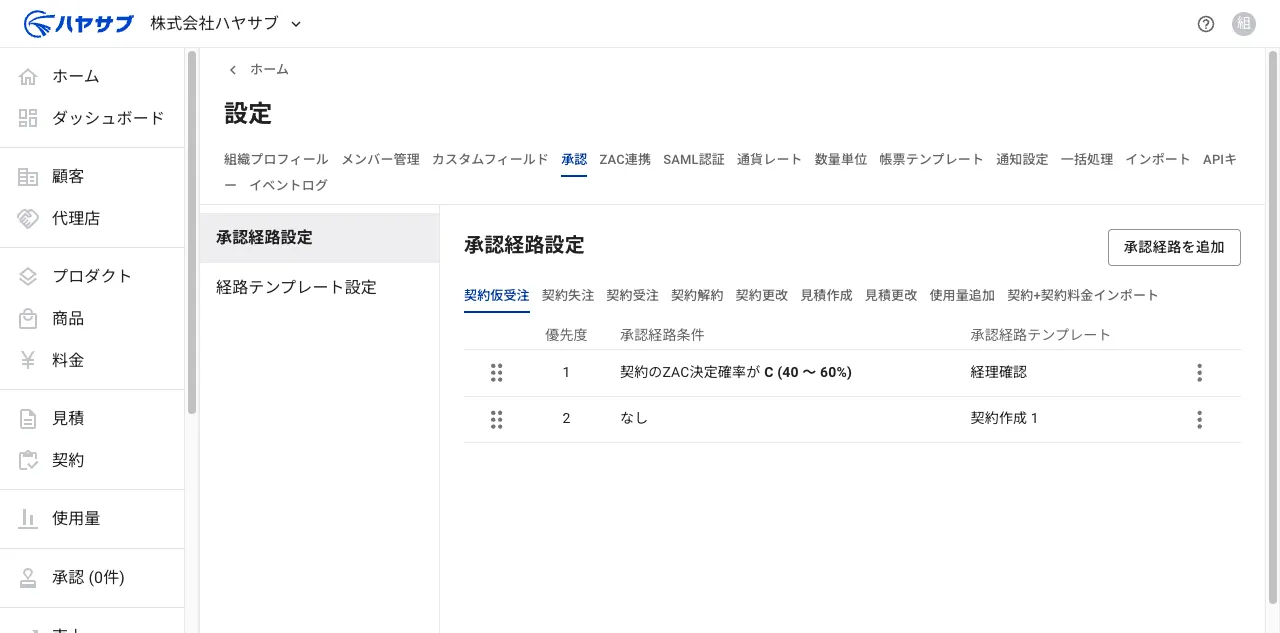
承認経路設定の一覧を確認し、「承認経路を追加」をクリックする
承認経路設定タブが開き、申請種別ごとの承認経路一覧が表示されます。右上の「承認経路を追加」をクリックします。
-
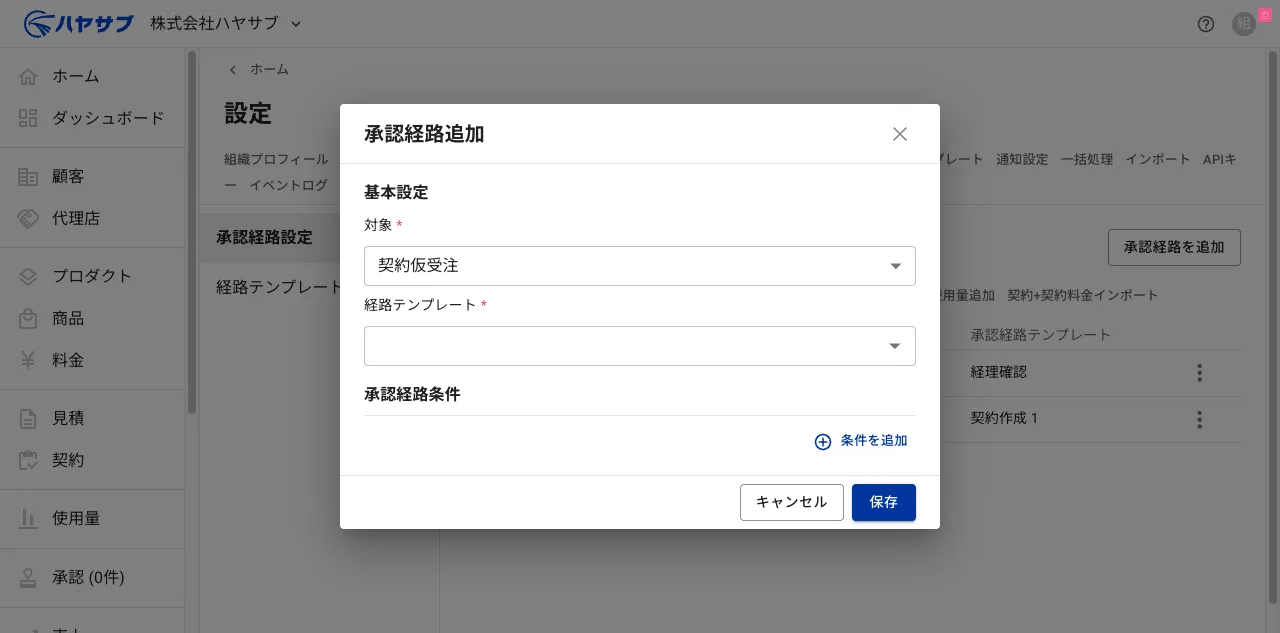
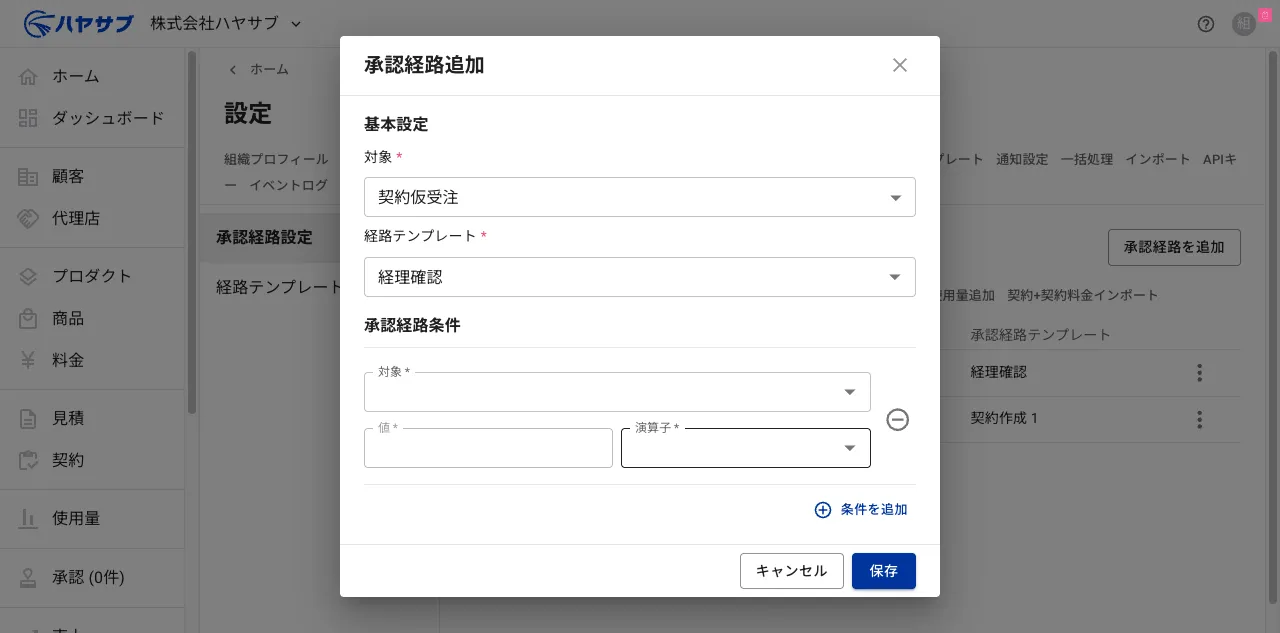
「承認経路追加」ダイアログで基本設定を入力する
「対象」(必須)に申請種別を選択し、「経路テンプレート」(必須)を選択します。
-
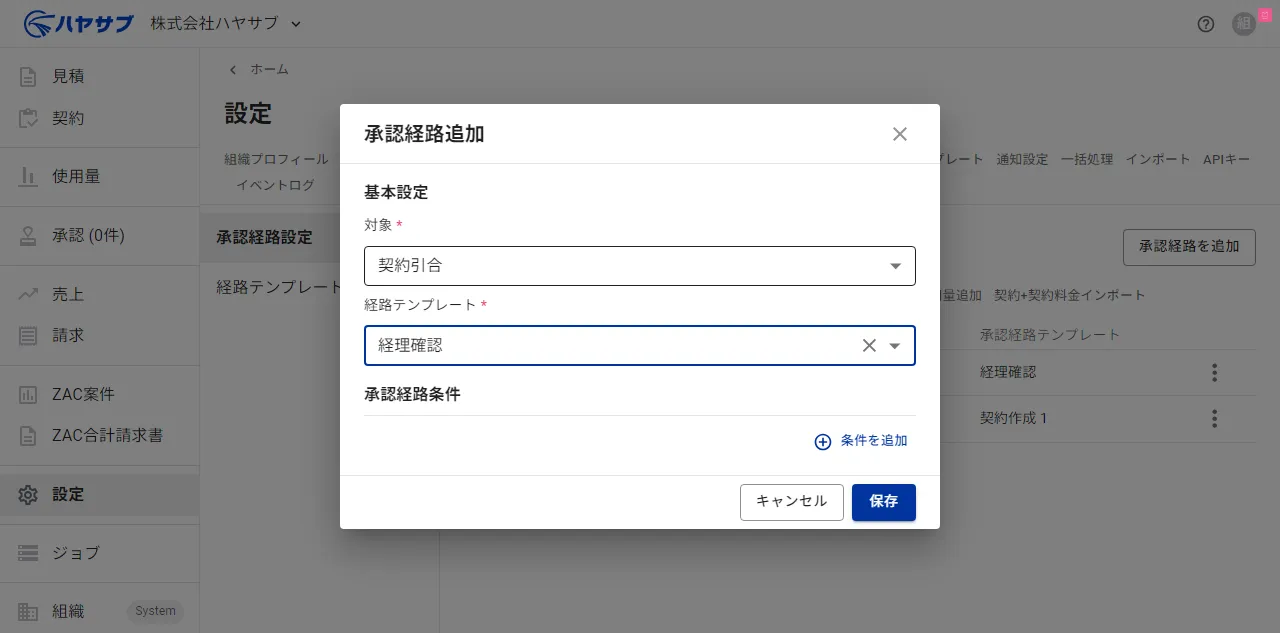
対象と経路テンプレートを選択した状態を確認する
「対象」で申請種別(例:契約引合)、「経路テンプレート」で使用するテンプレートを選択します。
-
承認経路条件を設定する(任意)
条件を指定する場合は「条件を追加」をクリックします。「対象」「値」「演算子」を入力することで、特定の条件に合致したときのみ、この承認経路が選択されるようになります。条件が不要な場合はそのままにします。
-
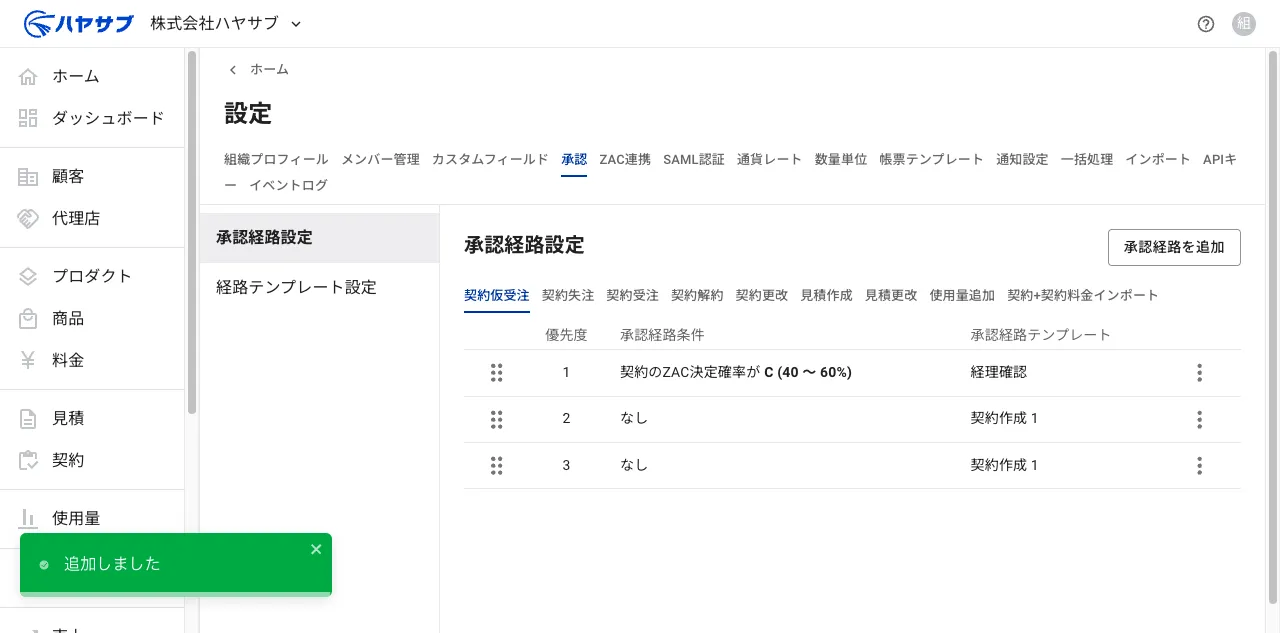
「保存」をクリックして登録を完了する
保存に成功すると「追加しました」と表示され、一覧に登録した承認経路が追加されます。
承認経路の対象を選択します
| 契約引合 | 契約の引合申請の際の承認経路として登録する 契約の引合申請を行う |
| 契約受注 | 契約の受注申請の際の承認経路として登録する 契約の受注申請を行う |
| 契約解約 | 契約の解約申請の際の承認経路として登録する 契約の解約申請を行う |
| 契約更新 | 契約の変更申請の際の承認経路として登録する 契約の変更申請を行う |
| 見積作成 | 見積の新規作成申請の承認経路として登録する 見積の新規作成申請を行う |
| 見積更新 | 見積の変更申請の承認経路として登録する 見積の変更申請を行う |
| 使用量追加 | 使用量の追加の承認経路として登録する 使用量を登録する |
| 契約+契約料金インポート | 契約+契約料金インポートの承認経路として登録する 契約をインポートする |
◽経路テンプレート*
Section titled “◽経路テンプレート*”どの経路テンプレートを利用するかを選択します
◽承認経路条件
Section titled “◽承認経路条件”承認経路が選択される条件を複数設定することができます
条件判定を行う対象を選択します
条件判定を行う際の値を入力します
対象と値を比較する演算子を指定します
| と等しい | 対象と値が等しい場合にマッチします |
| と等しくない | 対象と値が等しくない場合にマッチします |
| を含む | 対象に値が含まれる場合にマッチします |
| を含まない | 対象に値が含まれない場合にマッチします |
4️⃣経路テンプレートの項目
Section titled “4️⃣経路テンプレートの項目”経路テンプレートは、どのような承認者、承認者の経路を通るか登録することができます
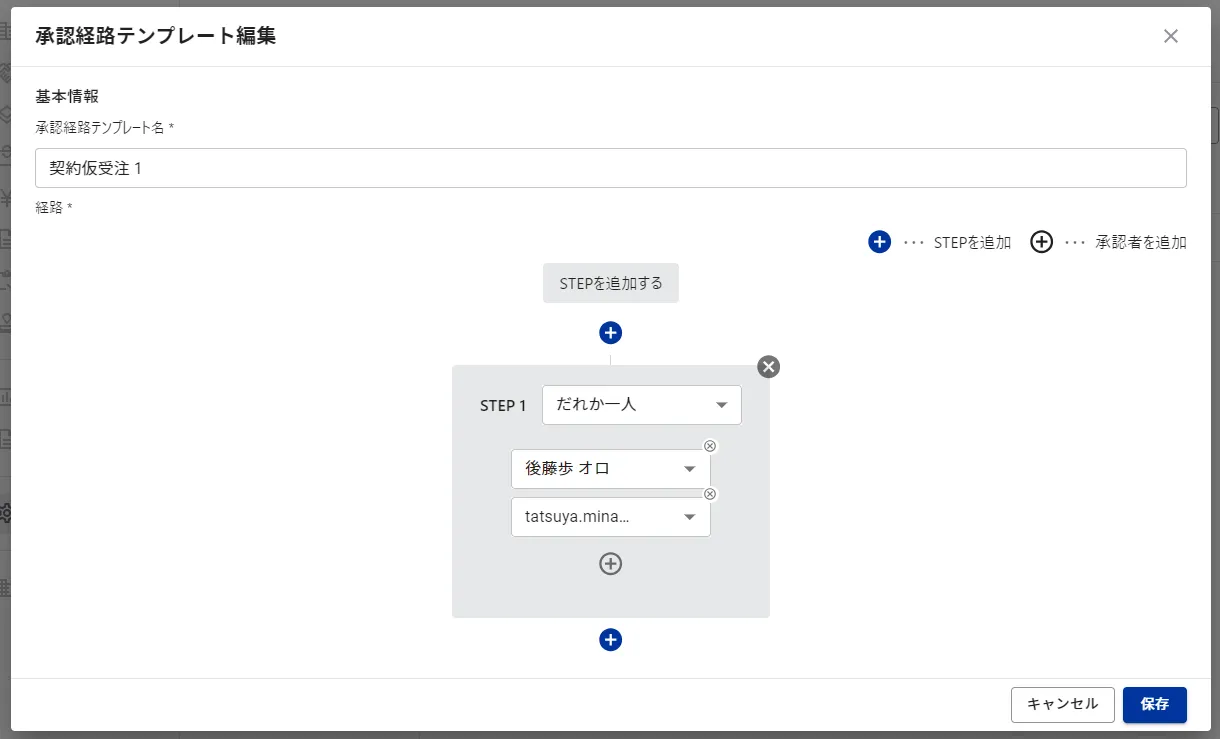
承認経路に登録したステップがすべて承認されると、全体が承認状態となります。ステップは直列で複数設定することができます。ステップ内には承認の種類や承認者を設定することができます
◽承認の種類*
Section titled “◽承認の種類*”以下を設定することができます
| だれか一人 | ステップ内の全員に承認依頼が送られ、誰か一人が承認すると、そのステップが承認され、次のステップに移動します |
| すべての人が承認 | ステップ内の全員に承認依頼が送られ、すべての人が承認すると、そのステップが承認され、次のステップに移動します |
| ひとりずつ順に承認 | ステップ内の上の承認者から順番に承認依頼が送られ、すべての人が承認すると、そのステップが承認され、次のステップに移動します |