使用量をインポートする
1️⃣この記事について
Section titled “1️⃣この記事について”使用量のインポート方法についてご案内します。あらかじめ使用量が記載されたCSVファイルを用意し、それをアップロードすることで、使用量を一括でインポートすることができます。
2️⃣操作手順
Section titled “2️⃣操作手順”-
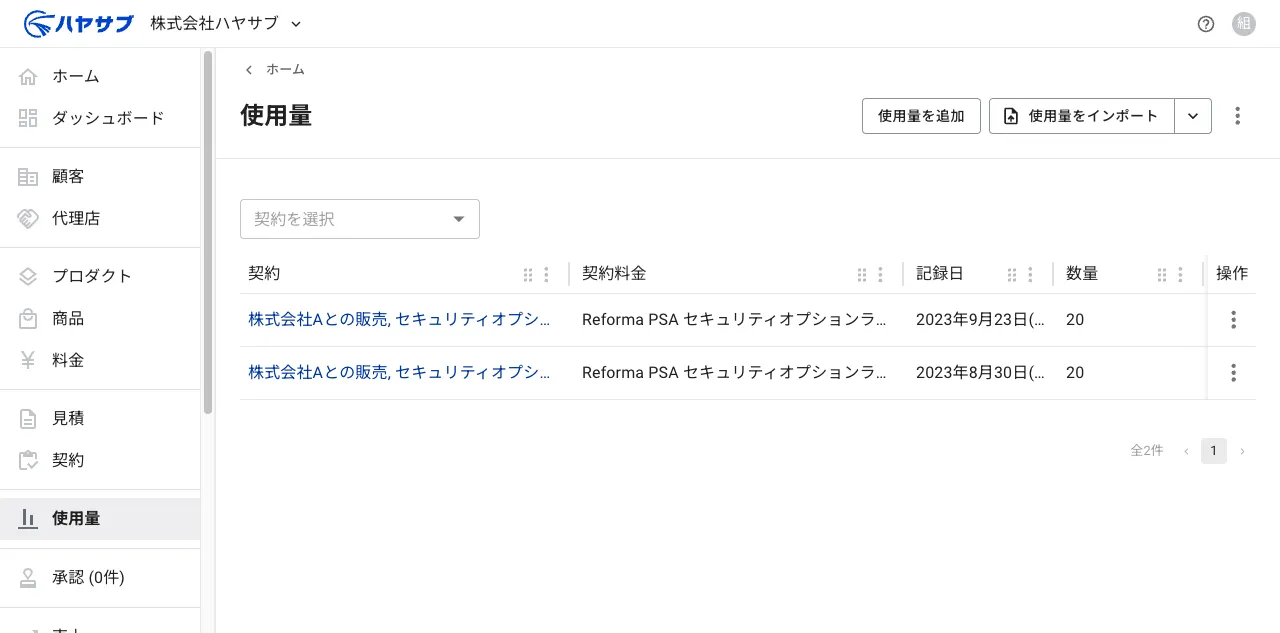
サイドバーの「使用量」を開く
使用量の一覧画面が表示されます。右上の「使用量をインポート」をクリックします。
-
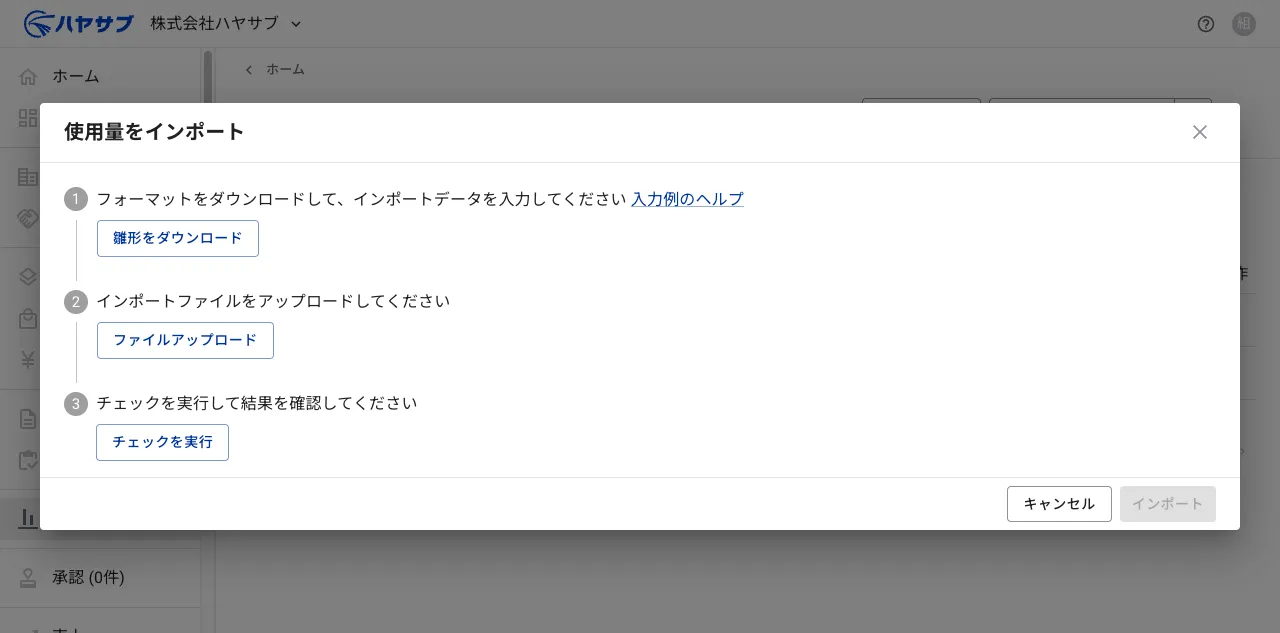
「使用量をインポート」ダイアログで「雛形をダウンロード」をクリックする
インポート用のCSVテンプレートをダウンロードします。テンプレートには必要な項目の列が含まれています。
-
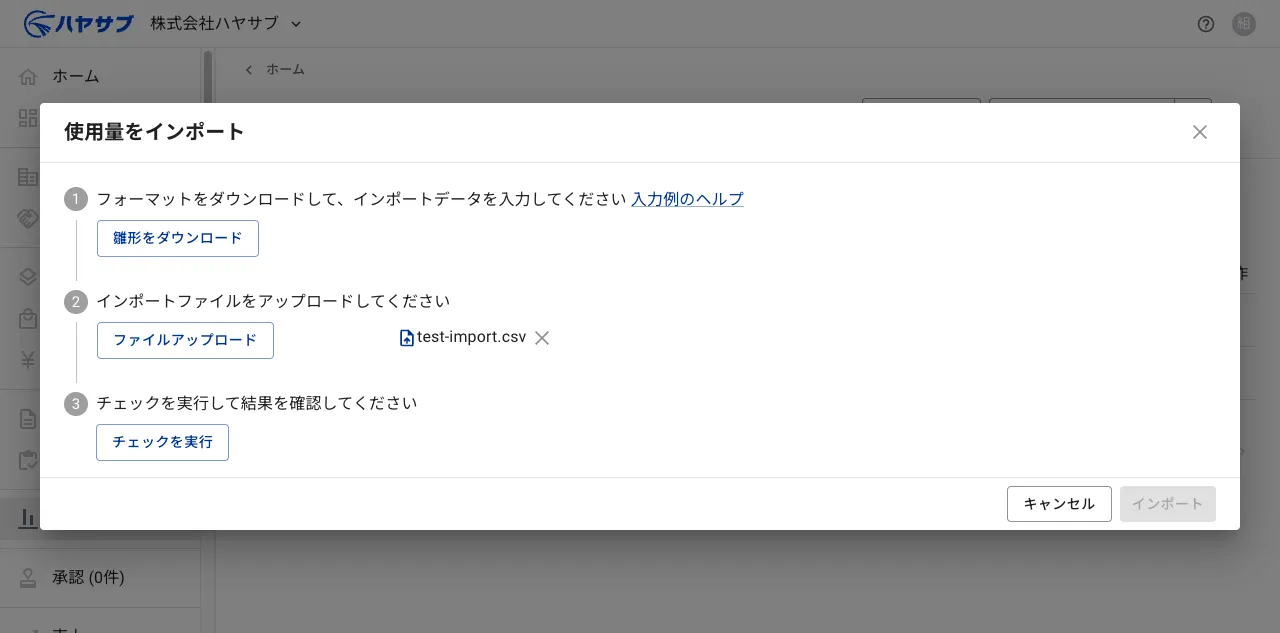
ダウンロードした雛形CSVに使用量データを入力し、「ファイルアップロード」をクリックしてアップロードする
必要な項目(契約料金ID、記録日、数量)を入力したCSVファイルを選択してアップロードします。アップロード後、ファイル名がボタンの横に表示されます。
-
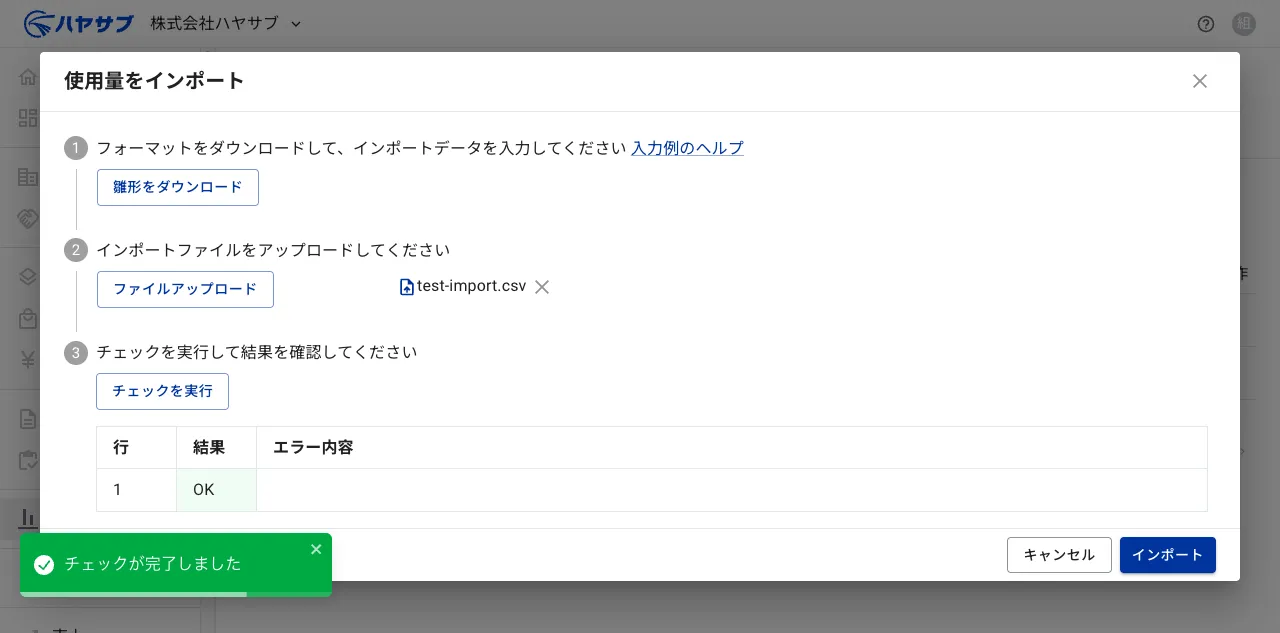
「チェックを実行」をクリックしてチェック結果を確認する
CSVの内容に問題がないか自動でチェックされます。各行の結果が「OK」であることを確認してください。問題がある行は「エラー内容」欄にエラー内容が表示されます。
-
「インポート」をクリックする
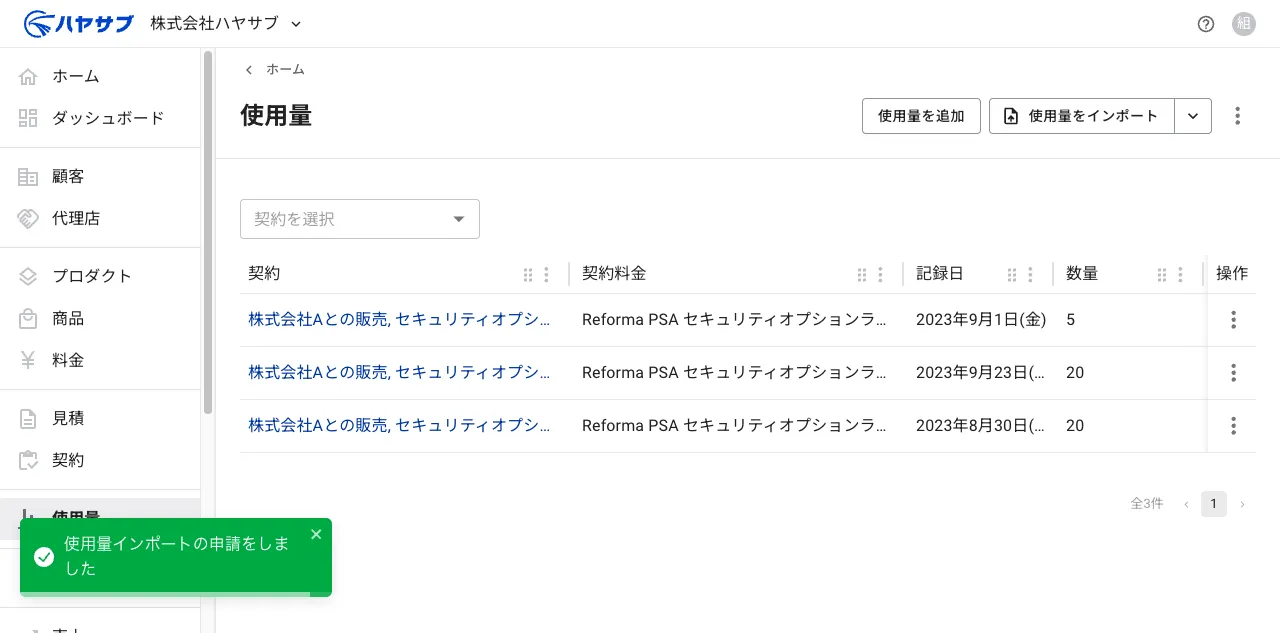
インポートが実行され、「使用量インポートの申請をしました」と表示されます。一覧にインポートした使用量データが追加されます。
3️⃣CSVの項目
Section titled “3️⃣CSVの項目”◽契約料金ID*
Section titled “◽契約料金ID*”使用量を紐づける対象の契約料金IDを選択します
使用量の記録日を入力します。請求サイクルの期間内かどうかが記録日によって判断されます。
使用量の計算方法については料金を登録する も参照ください
数量(=使用量)を入力します