帳票テンプレートを登録する
1️⃣この記事について
Section titled “1️⃣この記事について”帳票テンプレートの作成についてご案内します。ハヤサブではDocurainを内部で使用し、見積書等の帳票テンプレートをExcelベースで作成し、出力をすることができます。
2️⃣帳票テンプレートの作成
Section titled “2️⃣帳票テンプレートの作成”元となるサンプルのテンプレートは↓からダウンロードしてください。
テンプレートExcelを任意に加工したあと、以下手順で登録をして出力を確認してください。
テンプレートの作成方法については Docurainマニュアル Excelテンプレート リファレンス を参照してください。(要Docurainのユーザー登録)
3️⃣帳票テンプレートの登録
Section titled “3️⃣帳票テンプレートの登録”作成した帳票テンプレートをハヤサブに登録します。
-
「設定」の「帳票テンプレート」を開く
サイドバーの「設定」を開き、設定画面上部のタブから「帳票テンプレート」を選択します。登録済みの帳票テンプレートが一覧表示されます。右上の「帳票テンプレートを追加」をクリックします。

-
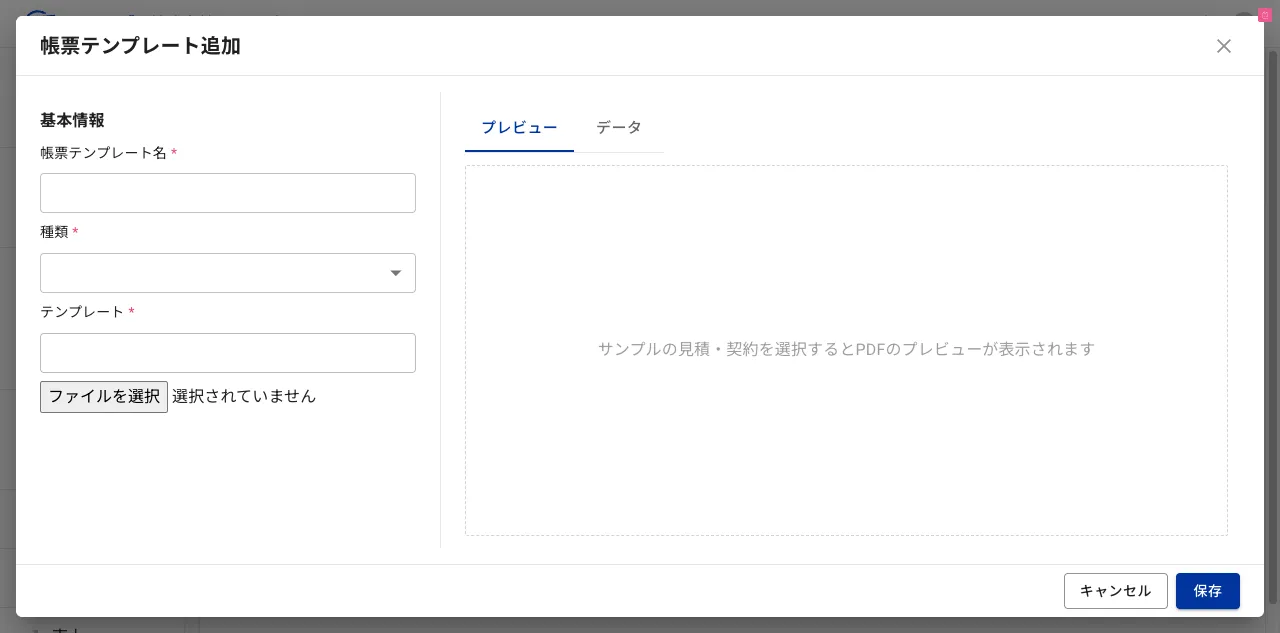
「帳票テンプレート追加」ダイアログで基本情報を入力する
「帳票テンプレート名」(必須)を入力します。
-
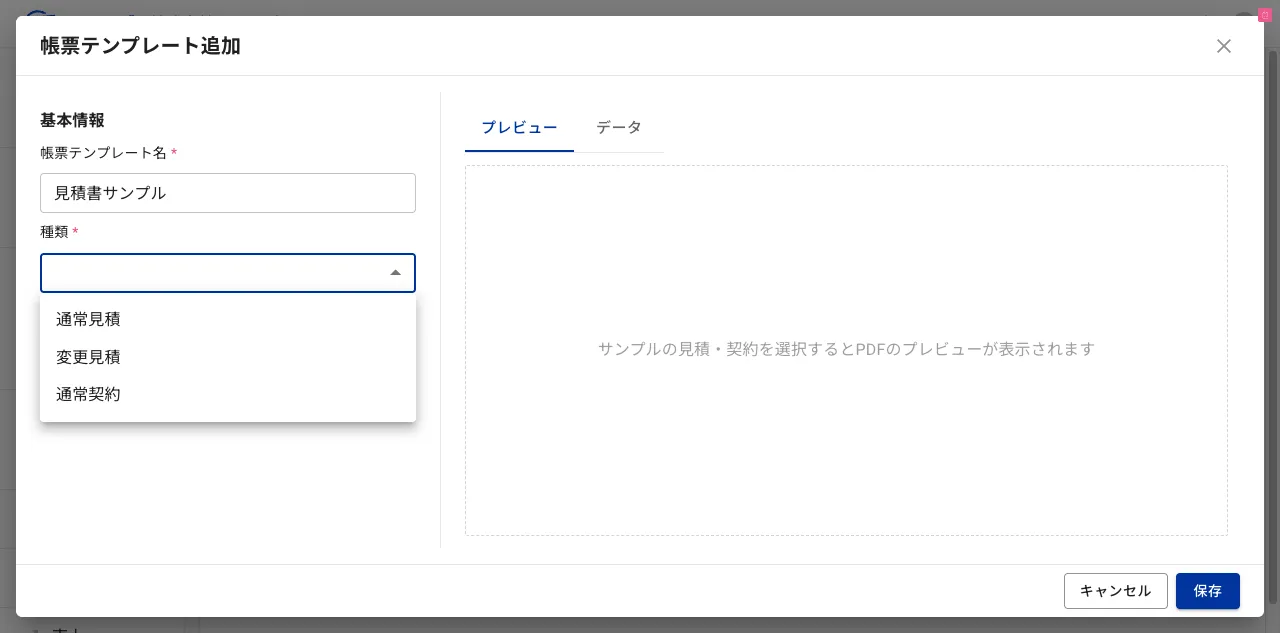
「種類」を選択する
「種類」(必須)で作成するテンプレートの種類を選択します。「通常見積」「変更見積」「通常契約」から選択できます。
-
テンプレートのExcelファイルをアップロードする
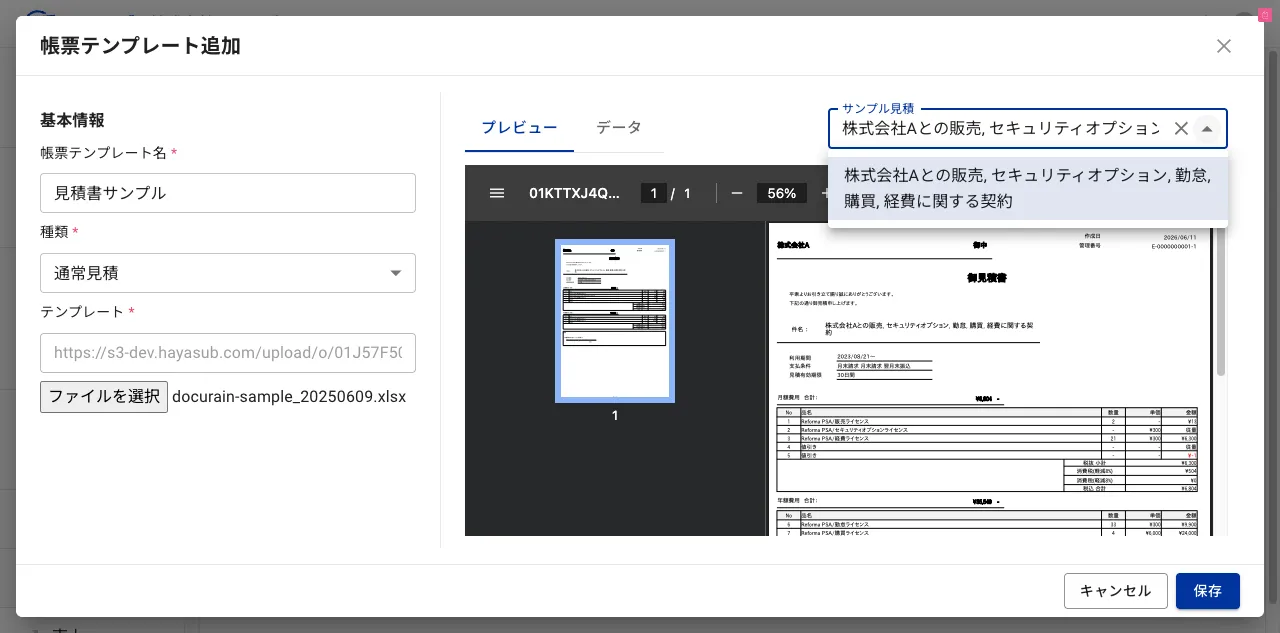
「ファイルを選択」をクリックし、作成した帳票テンプレートのExcelファイル(.xlsx)をアップロードします(必須)。

-
(任意)プレビューで出力結果を確認する
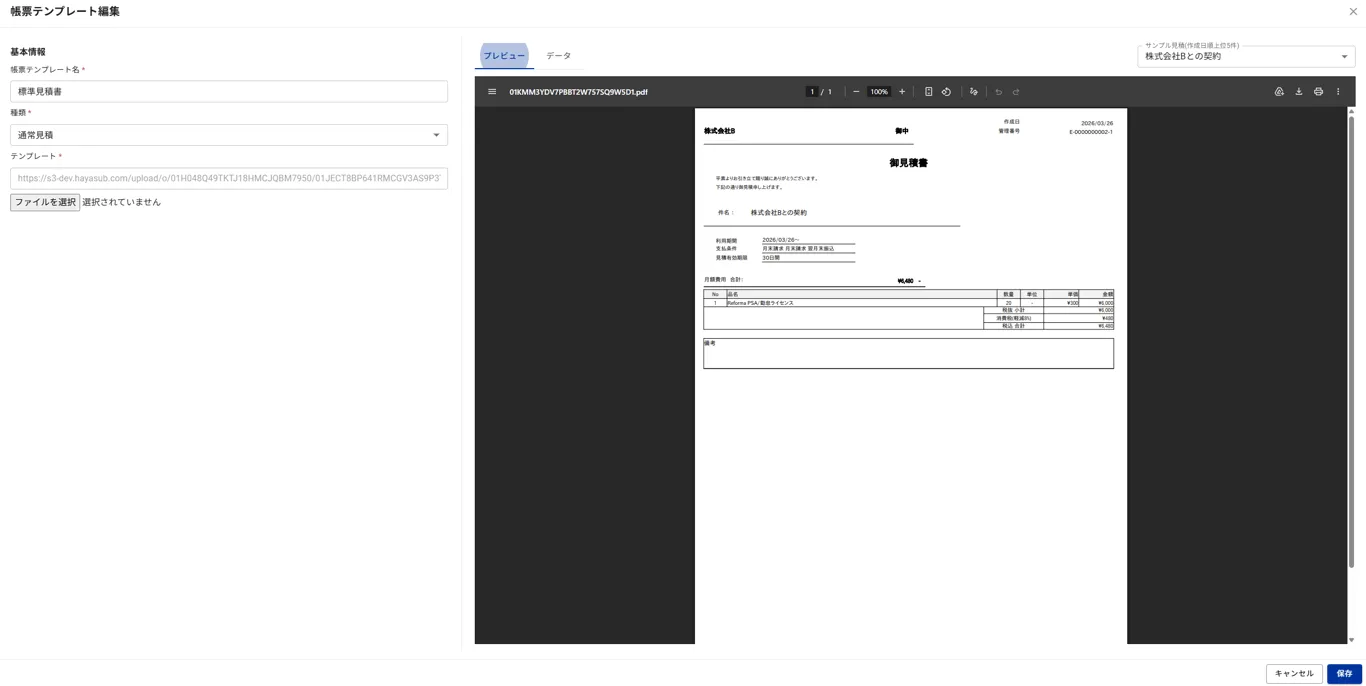
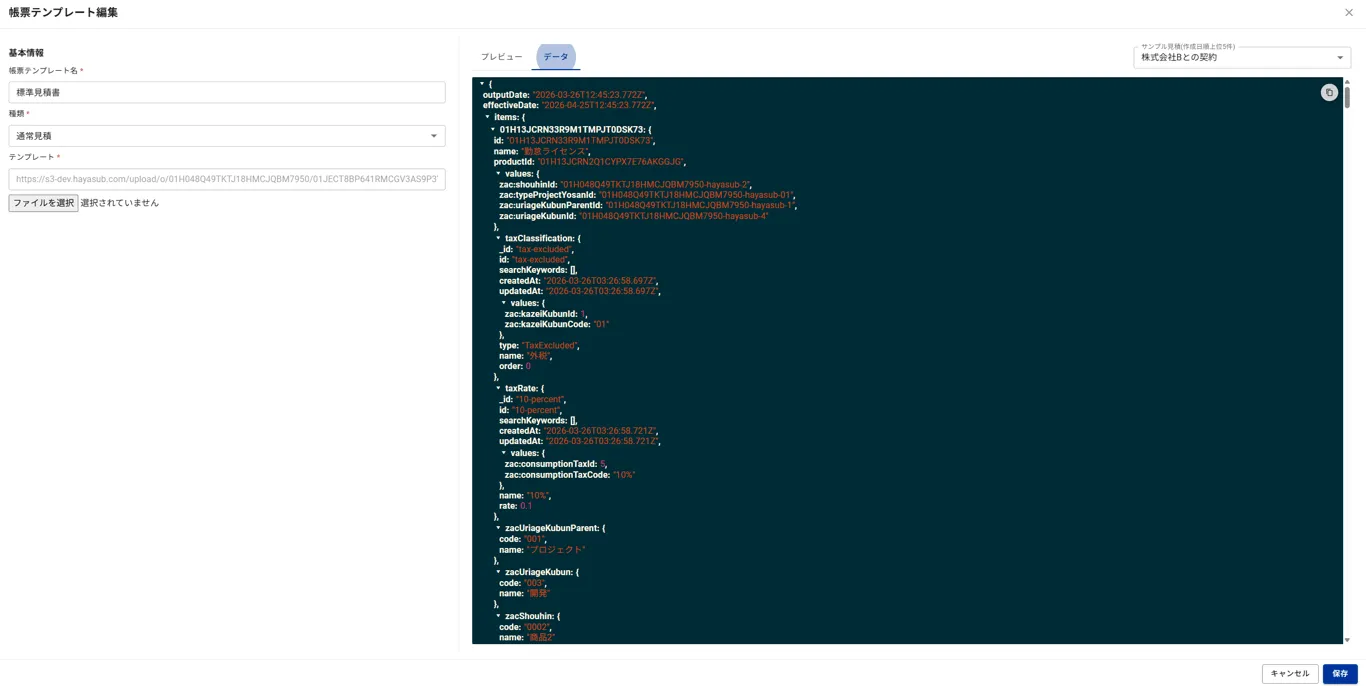
右上の「サンプル見積」(契約テンプレートの場合は「サンプル契約」)に見積名を入力して既存の見積・契約を選択すると、「プレビュー」タブに出力される帳票のPDFが表示されます。「データ」タブでは帳票に渡される実際のデータを確認できます。
-
「保存」をクリックして登録を確認する
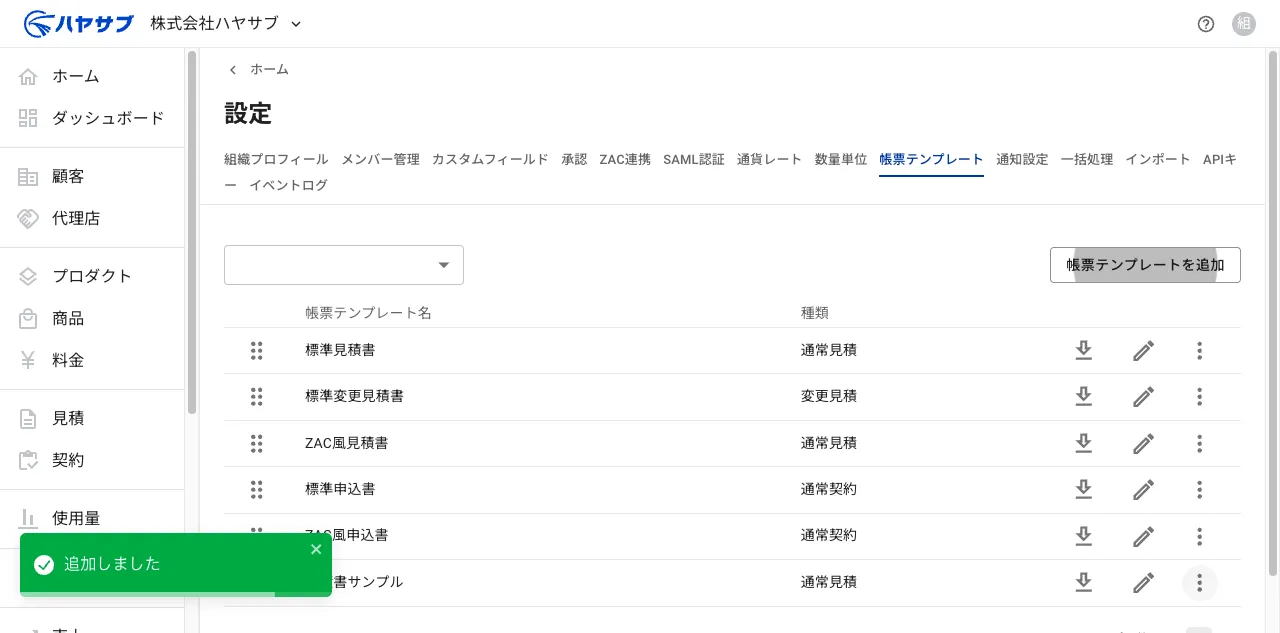
保存に成功すると「追加しました」と表示され、一覧に登録した帳票テンプレートが追加されます。
4️⃣帳票プレビューとデータの確認
Section titled “4️⃣帳票プレビューとデータの確認”帳票テンプレートの登録・更新フォーム上で出力される帳票のプレビュー及び帳票に渡される実際のデータを確認することができます。
帳票プレビュー
データ
5️⃣関連記事
Section titled “5️⃣関連記事”なし