OneLoginでのSAML認証設定
1️⃣この記事について
Section titled “1️⃣この記事について”本記事では、SAML認証をOneLoginで設定する方法についてご案内します
2️⃣設定手順
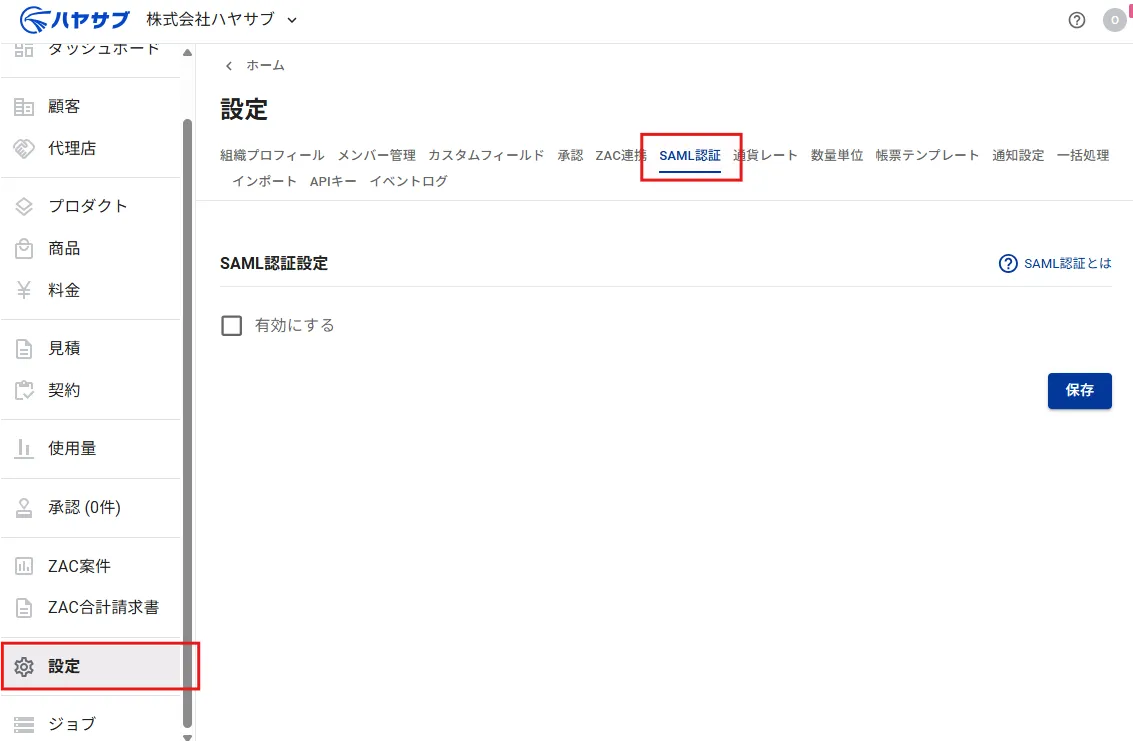
Section titled “2️⃣設定手順”設定→SAML認証を開きます
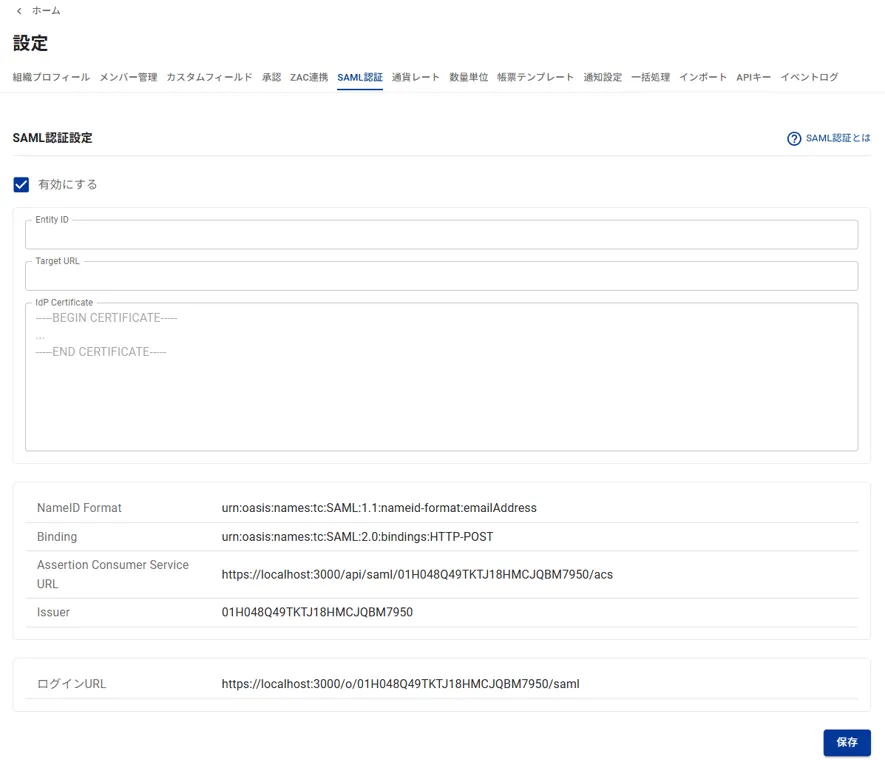
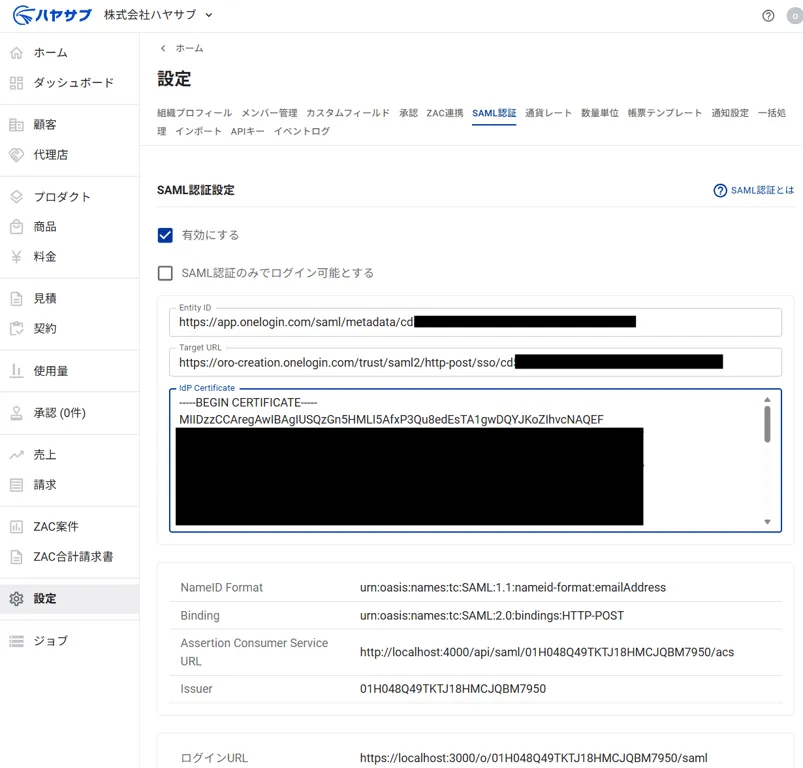
SAML認証設定から『有効にする』をチェックすると、このような項目が表示されます。 Entity ID, Target URL, IdP Certificateを以降の手順に従って設定する必要があります
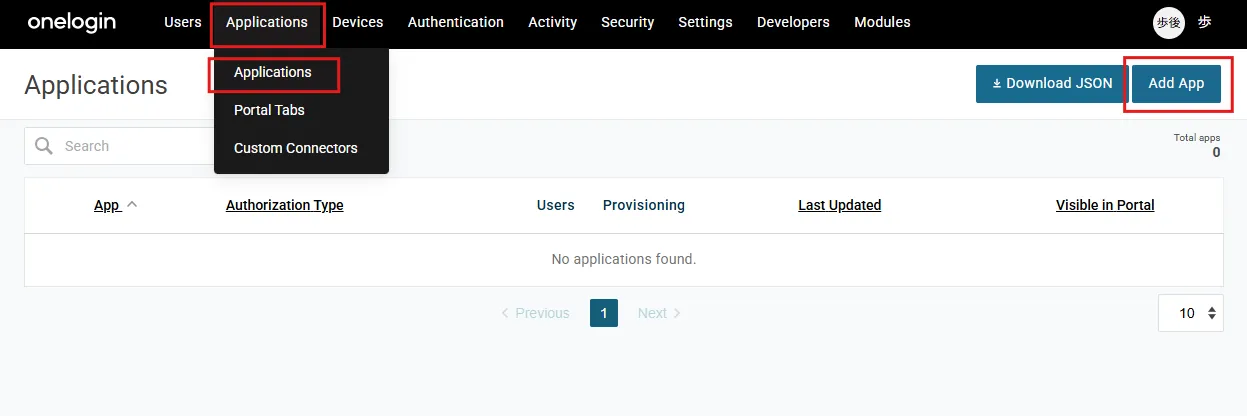
次に、OneLoginのAdministration画面を開き、『Applications』→『Application』→『Add App』をクリックします
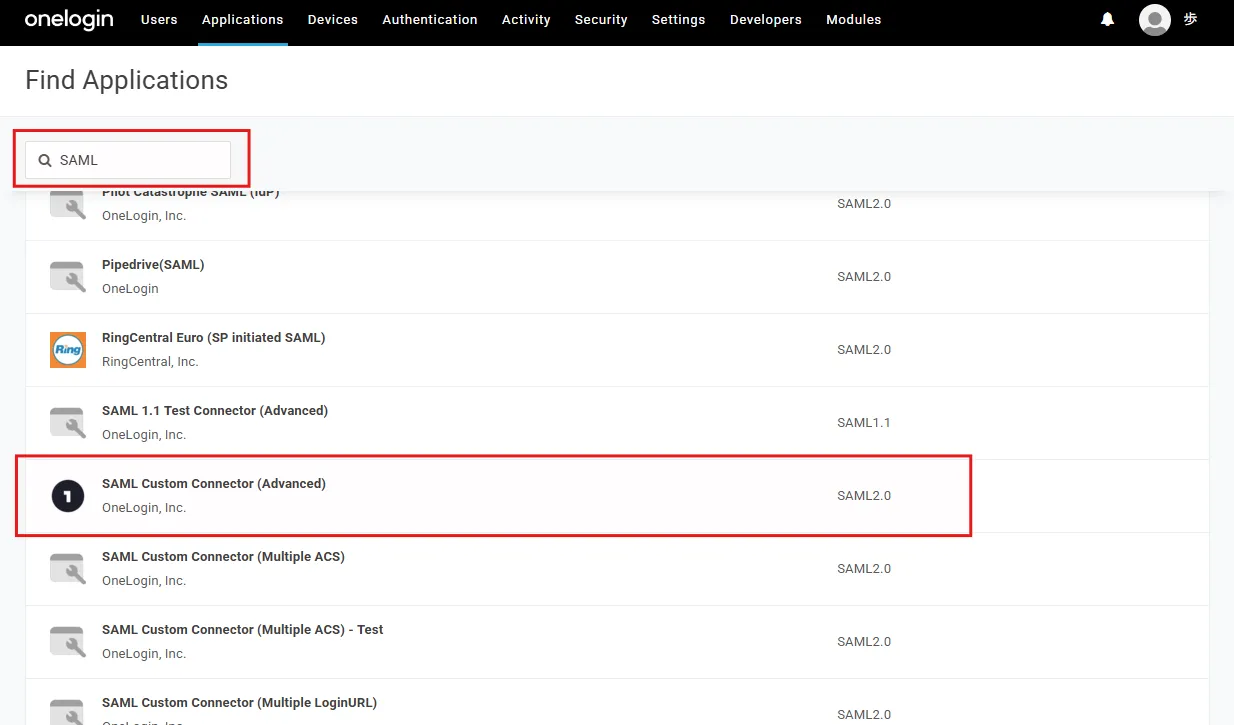
『Find Applications』画面で『SAML』と入力し、『SAML Custom Connector (Advanced)』を選択します
Display Nameに任意の名前(例: ハヤサブ) と入力し『Save』をクリックします
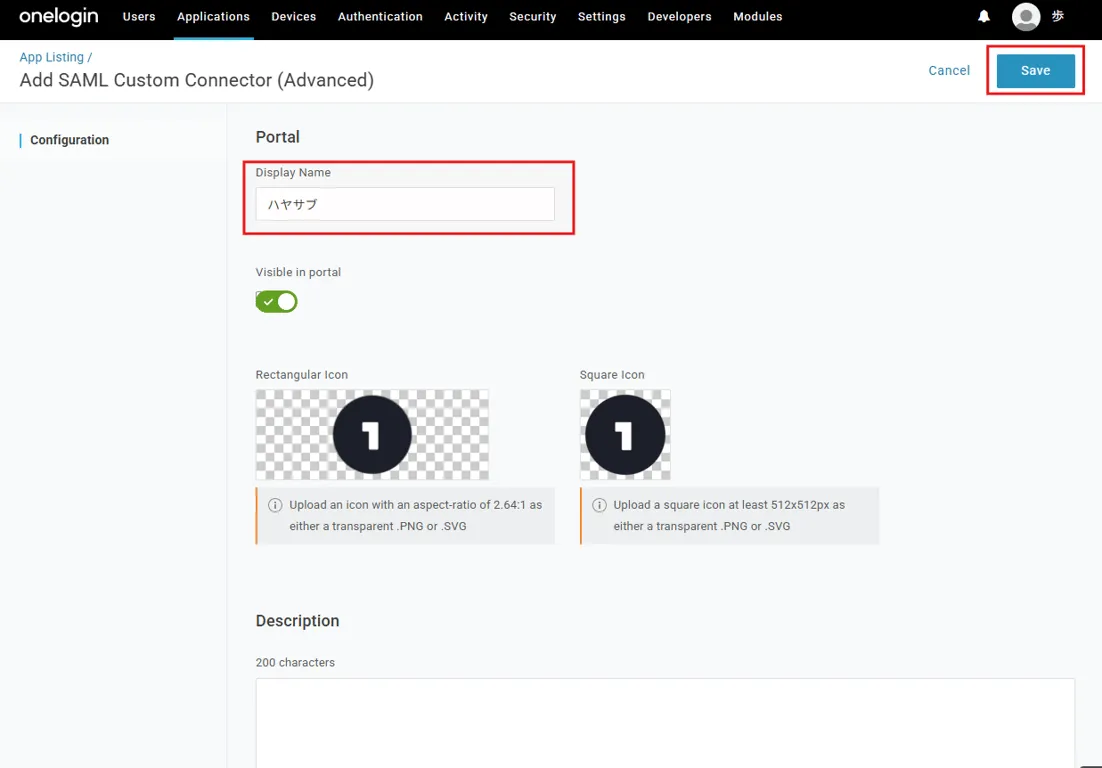
※アプリのロゴを設定されたい場合、下記画像をご利用ください

- 『Audience (EntityID)』にハヤサブのSAML認証設定画面の『Issuer』を入力してください
- 『ACS (Consumer) URL Validator』と『ACS (Consumer) URL』にハヤサブのSAML認証設定画面の『Assertion Consumer Service URL』を入力してください
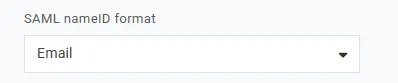
- 『SAML nameID format』は『Email』を選択してください
以上の入力を終えたら『Save』をクリックしてください
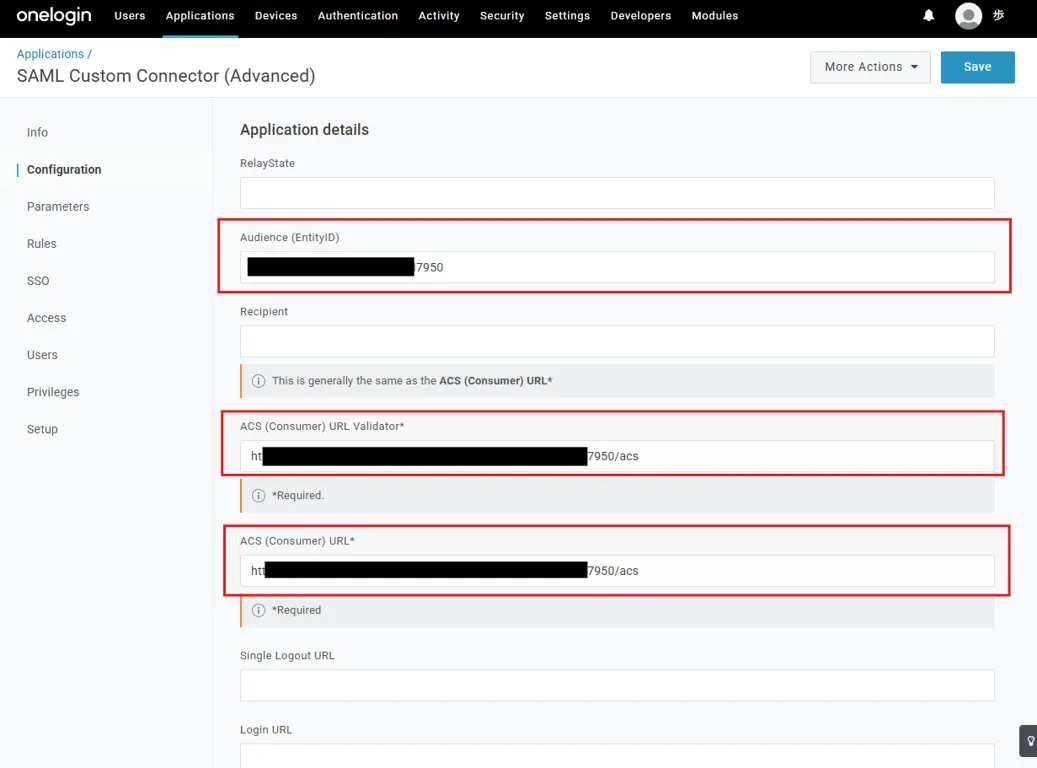
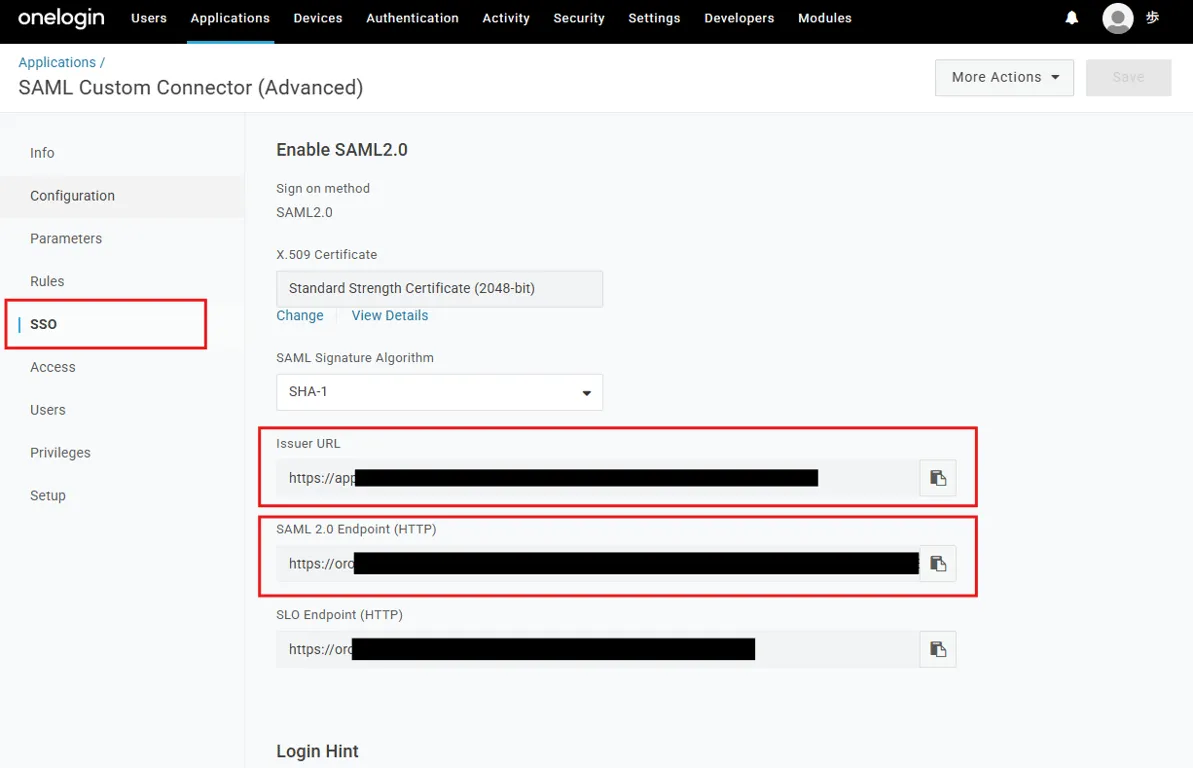
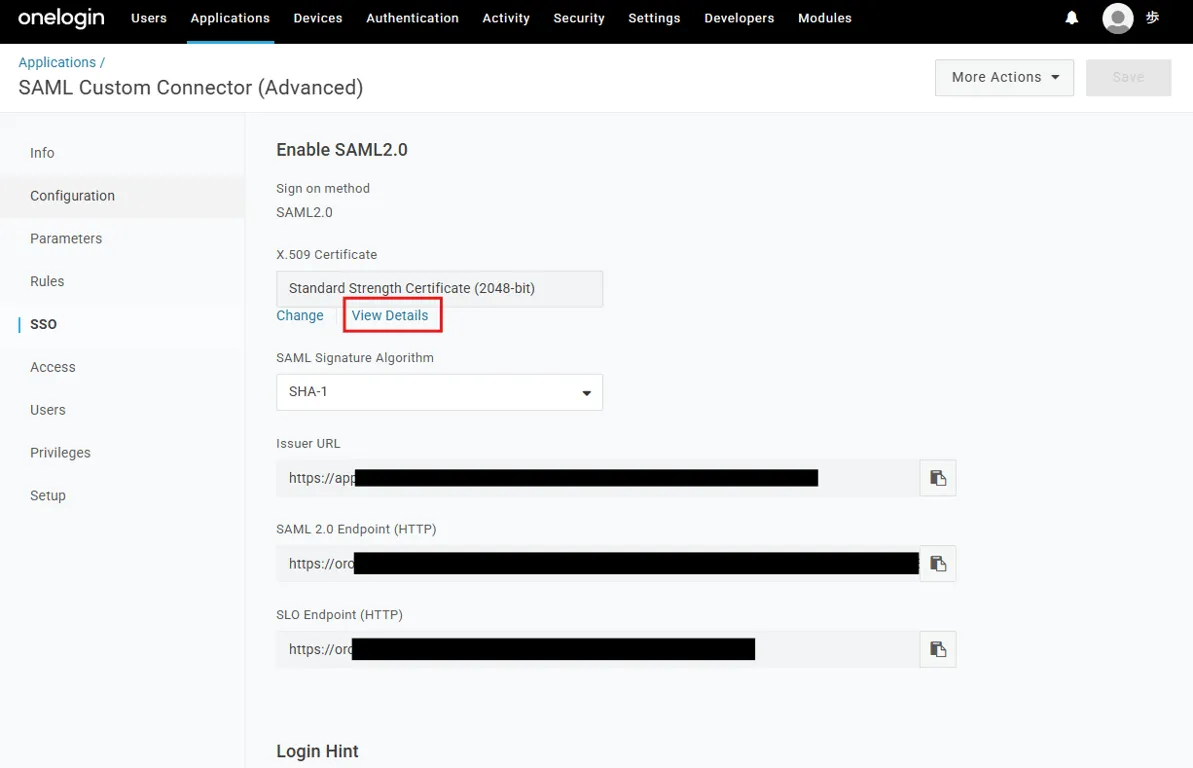
次に『SSO』を選択し
- 『Issuer URL』をハヤサブのSAML認証設定画面の『Entity ID』に設定します
- 『SAML 2.0 Endpoint (HTTP)』をハヤサブのSAML認証設定画面の『Target URL』に設定します
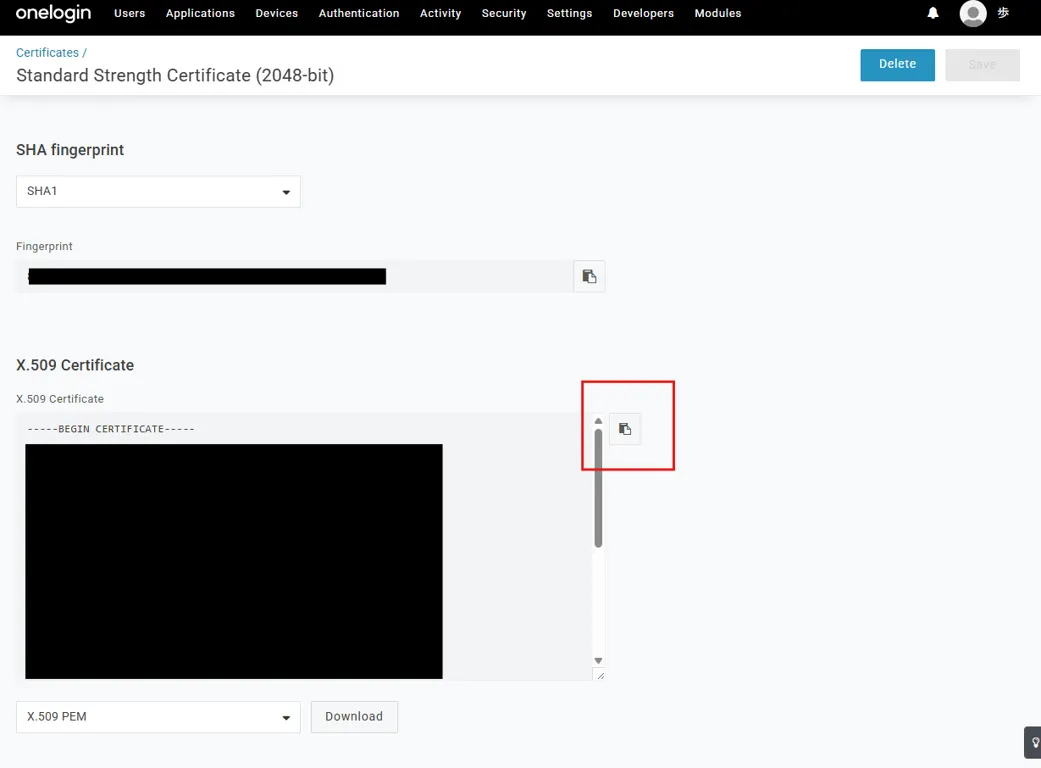
X.509 Certificateの『View Details』をクリックします。
X.509 Certificateのコピーボタンを押して、ハヤサブのSAML認証設定画面の『IdP Certificate』に設定します
以上が完了すると、下記のような設定になります
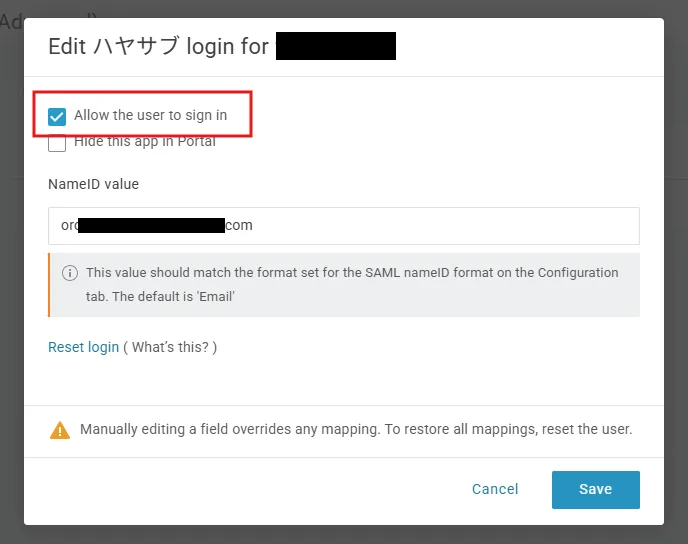
必要に応じてOneLogin側で『Users』からログイン可能なユーザーやグループを設定してください
以上で、OneLoginでのSAML認証の設定は完了です。 OneLogin上のポータル画面からログインするか、SAML認証設定画面にある専用の『ログインURL』からシングルサインオンが可能です