SAML認証を設定する
1️⃣この記事について
Section titled “1️⃣この記事について”本記事では、SAML(Security Assertion Markup Language)認証を使用して、シングルサインオン(SSO)を設定する方法について詳しく説明します。SAML認証を導入することで、ユーザーは一度のログインで複数のアプリケーションやサービスにアクセスできるようになり、セキュリティと利便性が向上します。
2️⃣IdPごとのSAML認証の設定方法
Section titled “2️⃣IdPごとのSAML認証の設定方法”OneLogin
Section titled “OneLogin”その他のIdP
Section titled “その他のIdP”上記の記事を参考に、ご利用のIdPの操作方法に従って設定ください
3️⃣SAML認証によるログイン方法
Section titled “3️⃣SAML認証によるログイン方法”SAML認証を使ったログイン方法は主に2つございます
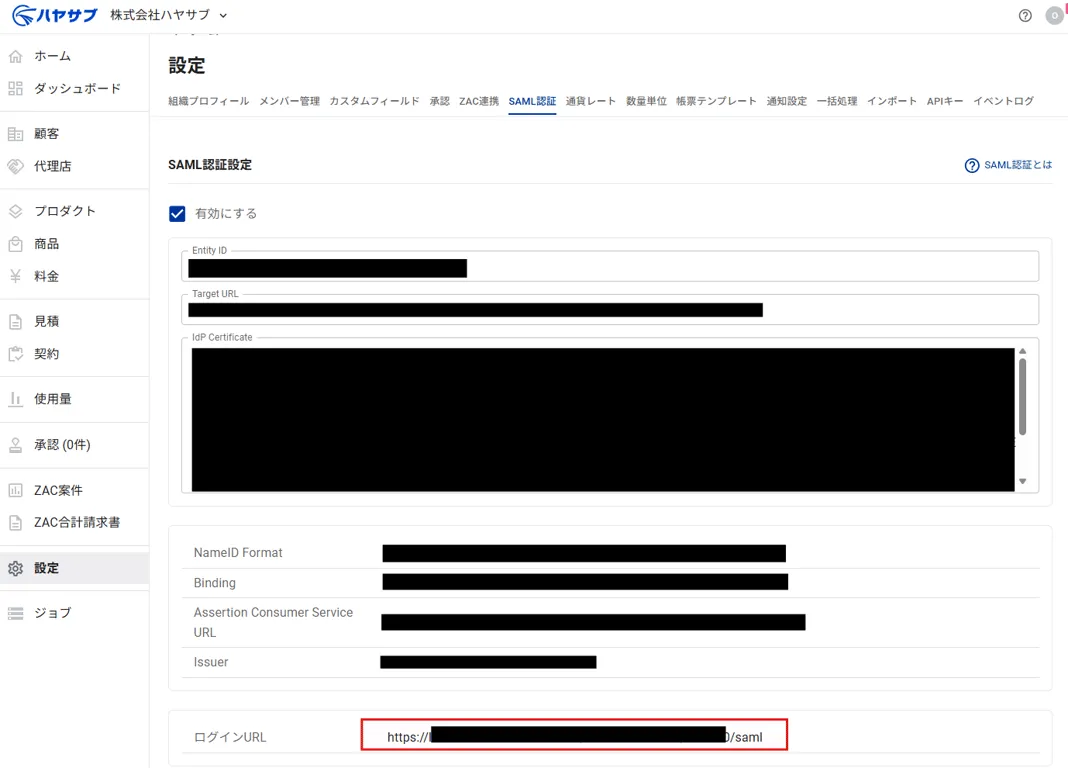
1. 組織設定 > SAML認証画面の「ログインURL」を開く
Section titled “1. 組織設定 > SAML認証画面の「ログインURL」を開く”以下の赤枠にあるログインURLを開くとIdP側での認証が開始され、認証できるとハヤサブにログインしハヤサブのトップ画面に遷移します
2. IdPの画面からログインする
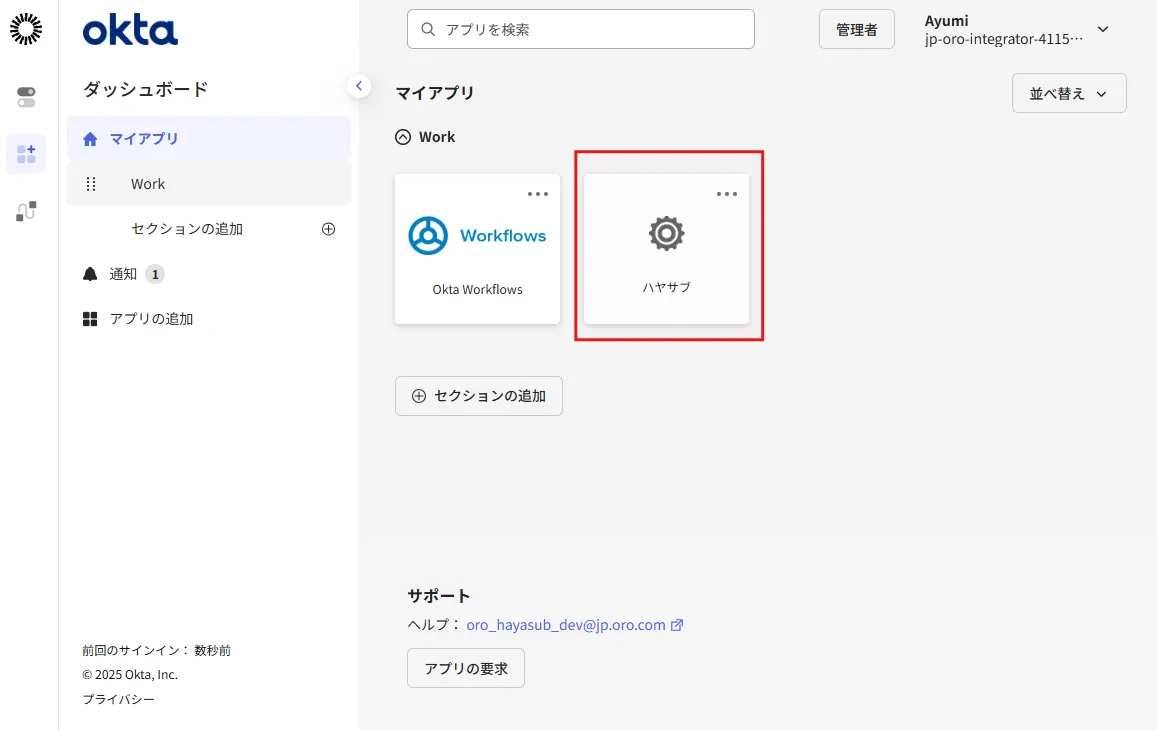
Section titled “2. IdPの画面からログインする”IdP側の画面で、ログイン可能なアプリケーションを選択してログインを開始します。以下はOktaの例です。作成したアプリケーションをクリックすることでログインができます。
4️⃣注意点
Section titled “4️⃣注意点”現在、SAMLログイン時に以下のリダイレクトの確認画面が挟まります

こちらが表示される場合、URLをクリックしてください
※こちらは解消予定ですので、解消をお待ち下さい