商品を登録する
1️⃣この記事について
Section titled “1️⃣この記事について”商品の登録方法についてご案内します。商品はプロダクトに紐づけて複数登録することができ、また、料金を登録するのに必要なデータで、例えば「◯◯ライセンス」といったようなデータを登録します。
2️⃣操作手順
Section titled “2️⃣操作手順”-
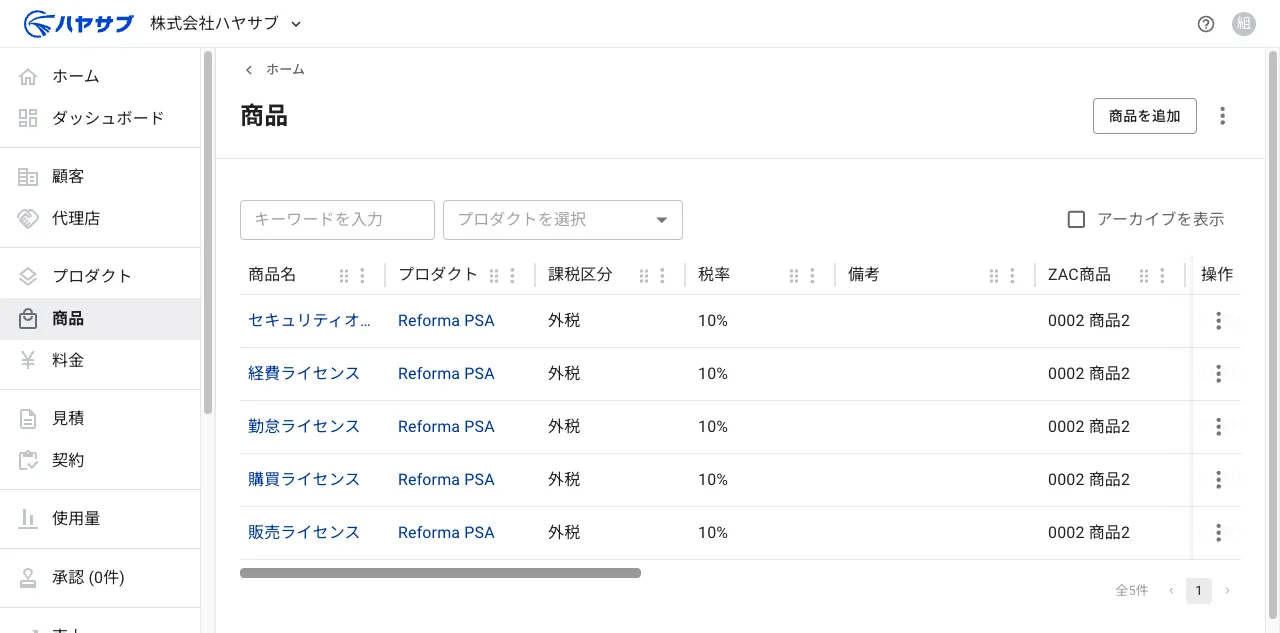
サイドバーの「商品」を開く
商品の一覧画面が表示されます。右上の「商品を追加」をクリックします。
-
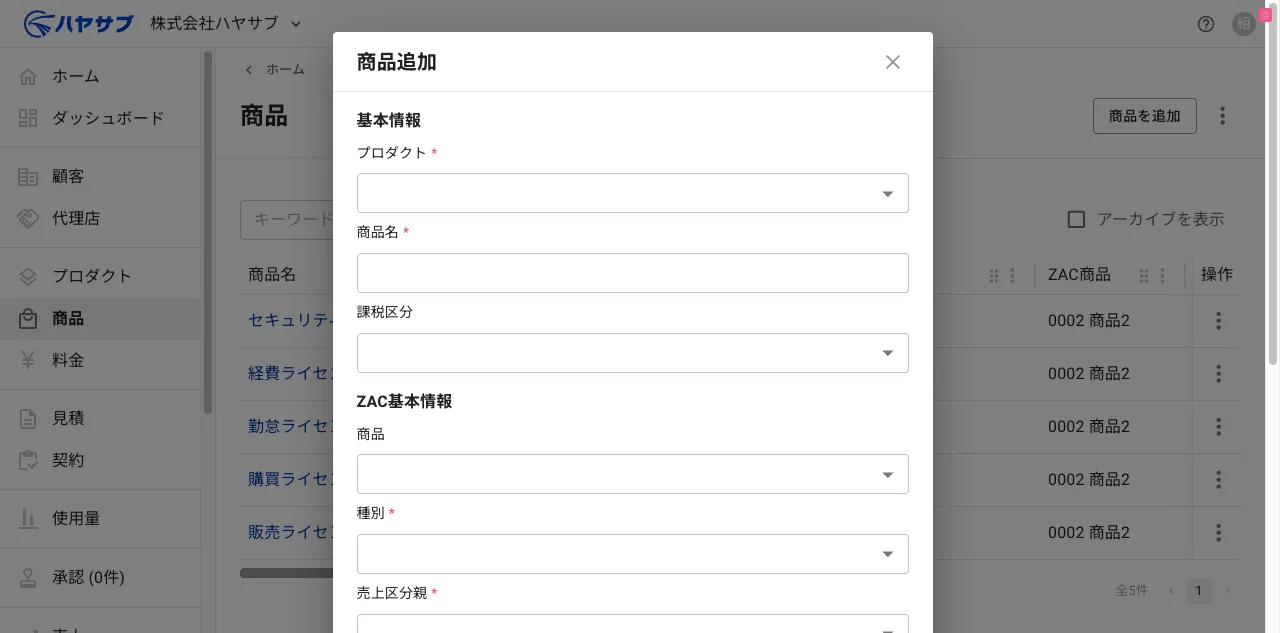
「商品追加」ダイアログで基本情報を入力する
「プロダクト」(必須)をドロップダウンから選択し、「商品名」(必須)を入力します。
-
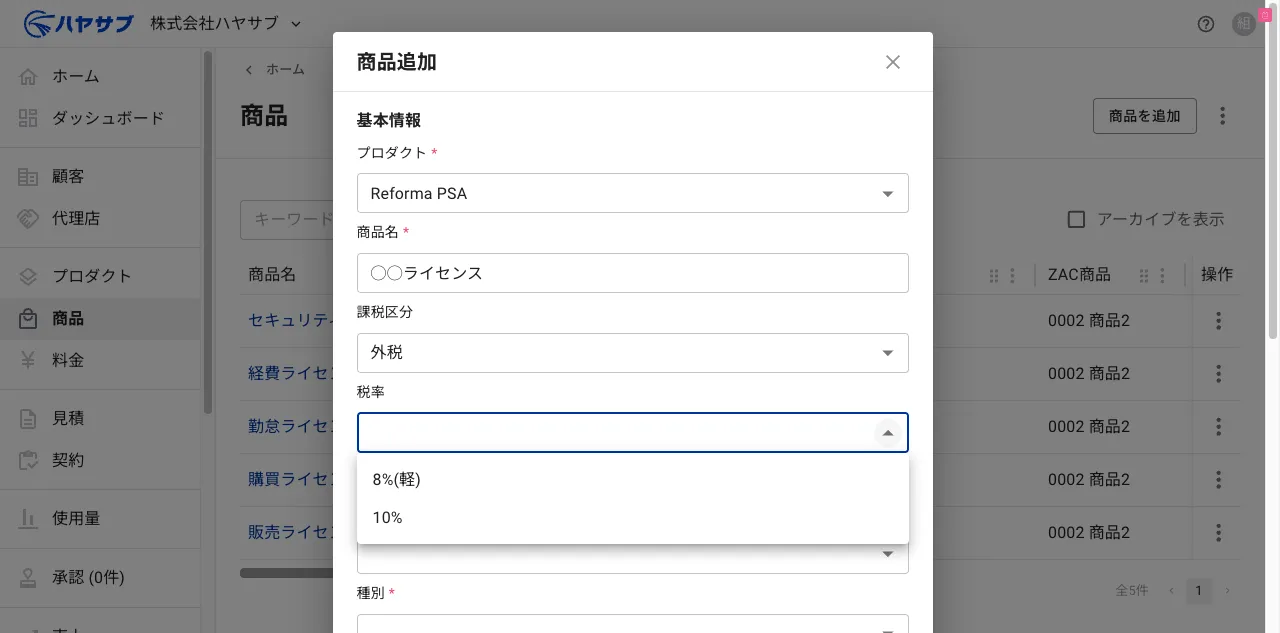
課税区分・税率を選択する
「課税区分」をドロップダウンから選択します(外税 / 内税 / 非課税)。課税区分を選択すると「税率」欄が表示されるので、税率も選択します(8%(軽) / 10%)。
-
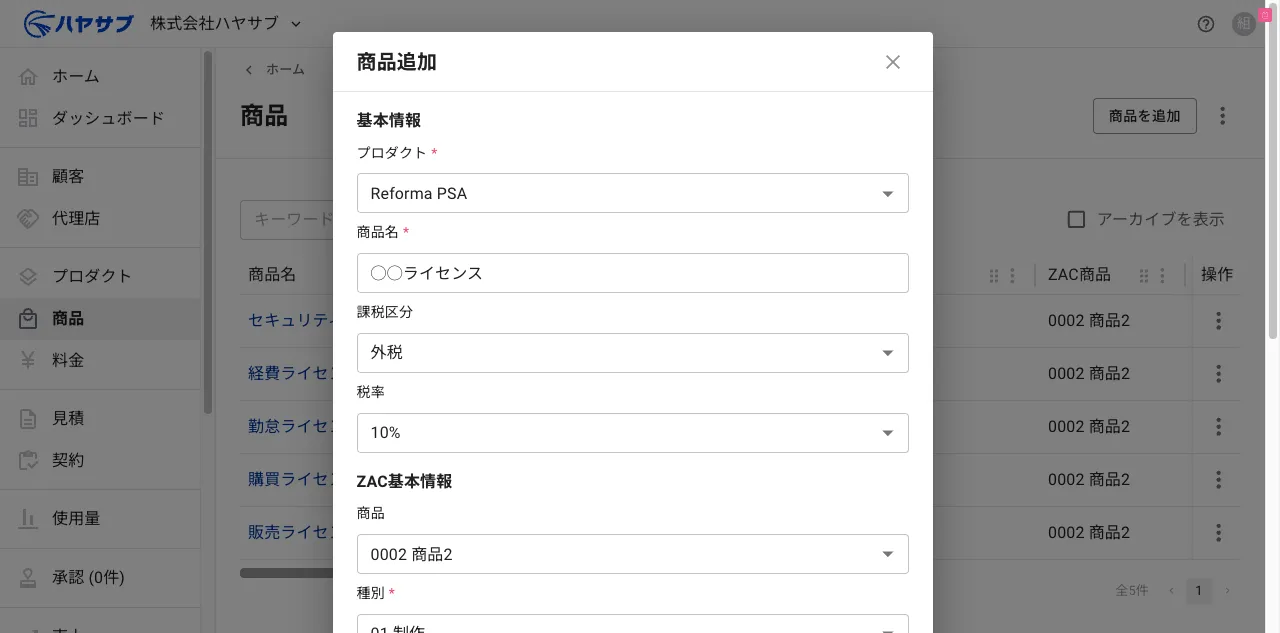
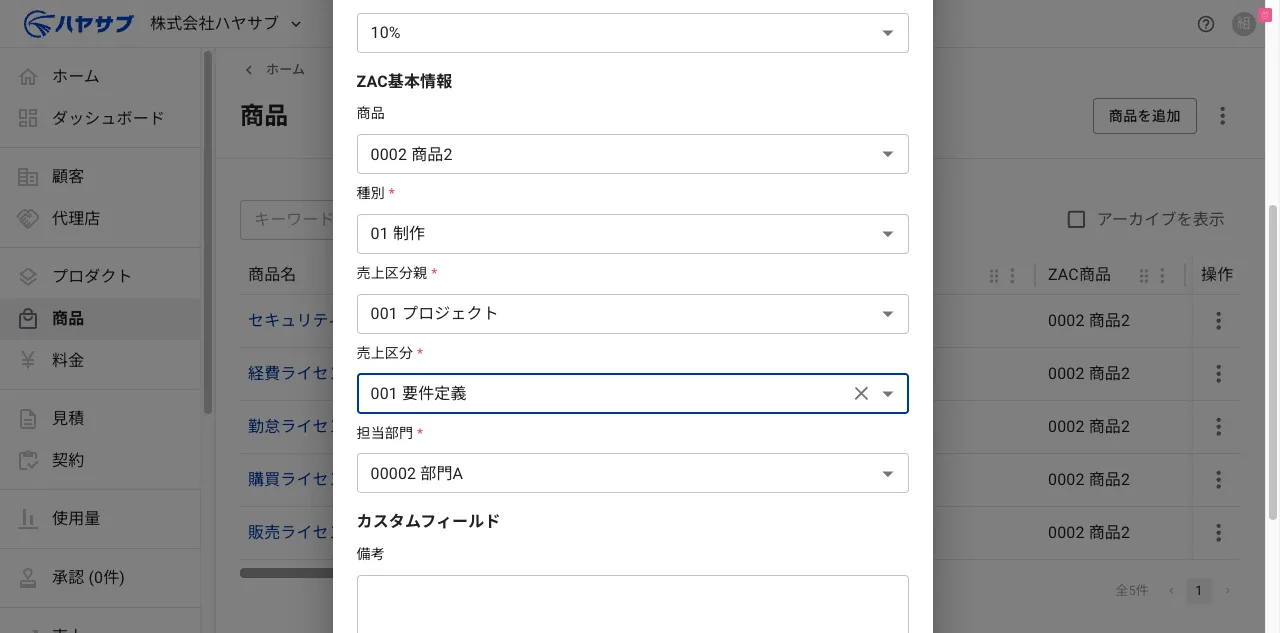
ZAC基本情報を入力する
ZAC連携をしている場合は「ZAC基本情報」の項目も入力します。
-
入力内容を確認して「保存」をクリックする
内容を確認したら「保存」ボタンをクリックします。
-
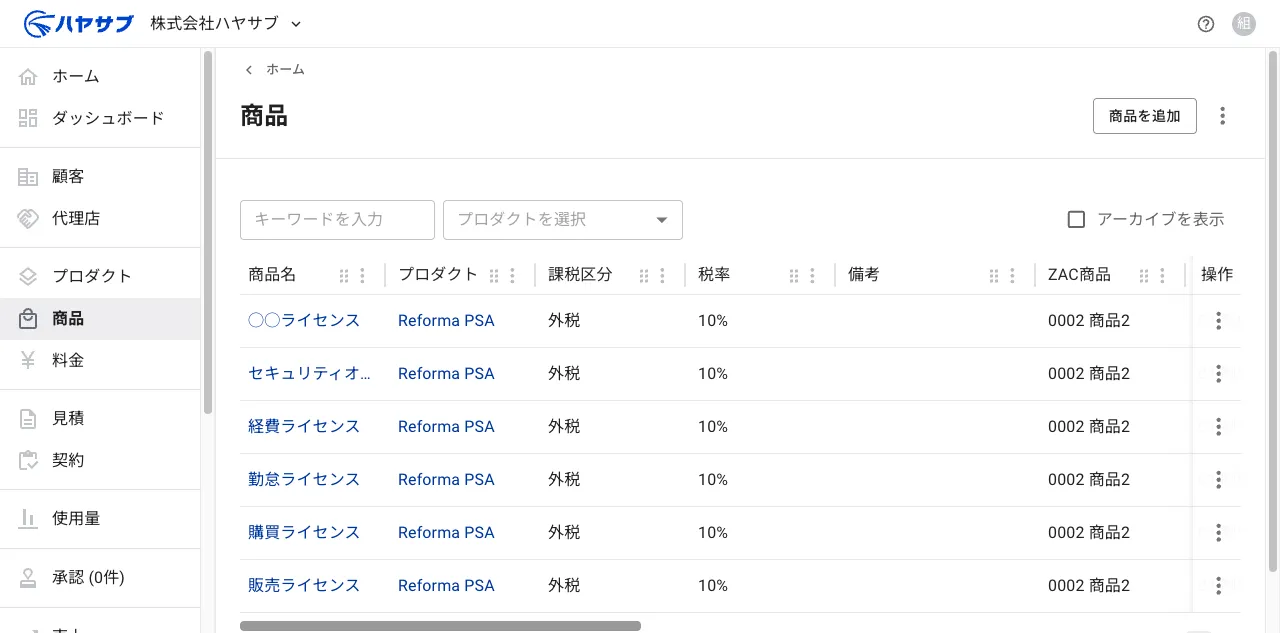
登録されたことを確認する
保存に成功すると、一覧に登録した商品が追加されます。
3️⃣基本情報
Section titled “3️⃣基本情報”◽プロダクト*
Section titled “◽プロダクト*”商品を紐づけるプロダクトを選択します
任意の商品名を入力します
◽課税区分*
Section titled “◽課税区分*”商品に紐づけるZACの課税区分を選択します。料金を登録する際の課税区分の初期値として利用されます
| 種類 | 概要 | 値 |
|---|---|---|
| 外税 | 外税として扱います | tax-excluded |
| 内税 | 内税として扱います | tax-included |
| 非課税 | 非課税として扱います | tax-exempt |
商品に紐づけるZACの税率を選択します。料金を登録する際の税率の初期値として利用されます
| 種類 | 概要 | 値 |
|---|---|---|
| 8%(軽) | 8%として扱います | 8-percent-mitigation |
| 10% | 10%として扱います | 10-percent |
4️⃣ZAC基本情報
Section titled “4️⃣ZAC基本情報”◽売上区分親*
Section titled “◽売上区分親*”商品に紐づけるZACの売上区分親を選択します。料金を登録する際の売上区分親の初期値として利用されます
◽売上区分*
Section titled “◽売上区分*”商品に紐づけるZACの売上区分を選択します。料金を登録する際の売上区分の初期値として利用されます