警告メール設定を行う
1️⃣この記事について
Section titled “1️⃣この記事について”警告メール設定の方法についてご案内します。警告メール設定を行うと、ホーム画面に表示される警告・お知らせを、指定した宛先へ指定した頻度でメール通知できます。担当者がホーム画面を開かなくても、対応が必要な警告に気づけるようになります。
設定は組織内に複数のルールとして登録できます(「どの警告を/誰に/どの頻度で」送るかをルール単位で指定します)。
- 警告メール設定の登録・編集には、組織管理者 または 管理者 の権限が必要です。
- 警告のアーカイブにも、組織管理者 または 管理者 の権限が必要です。お知らせの既読/未読の操作は一般メンバーでも可能です。
3️⃣警告とお知らせについて
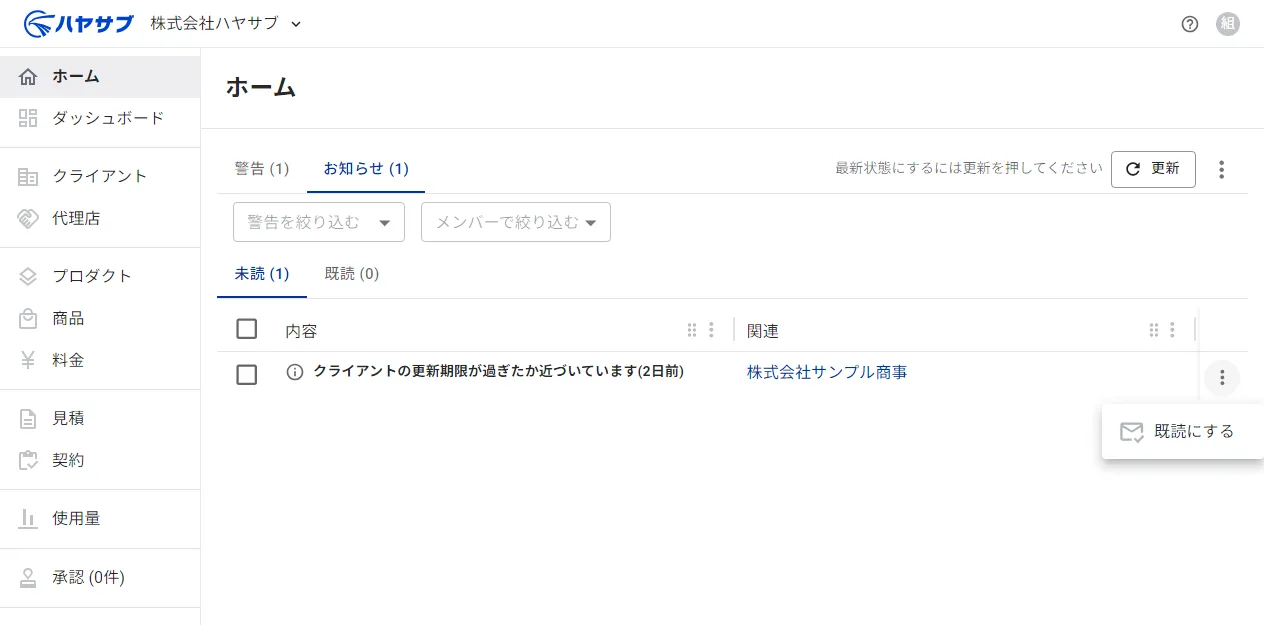
Section titled “3️⃣警告とお知らせについて”ハヤサブの警告は、対応の必要性に応じて 警告 と お知らせ の2種類に分類されます。ホーム画面の一覧では「警告」「お知らせ」のタブで切り替えて確認できます。
| 種類 | 内容 | 既読 | アーカイブ |
|---|---|---|---|
| 警告 | ZAC連携エラーなど、解消が必要なもの | 既読にできません(解消されると一覧から消えます) | できます |
| お知らせ | 期限接近の通知など、任意で対応するもの | 既読にできます | できません(既読で管理します) |
- お知らせの既読: 「お知らせ」タブの行の操作メニュー(︙)から「既読にする」/「未読に戻す」を操作できます。既読状態は組織全体で共有されます(1人が既読にすると全員に反映され、解除も可能です)。「お知らせ」タブは「未読」「既読」のサブタブで切り替えられます。
- アーカイブ: 対応済み・不要と判断した警告は、行の操作メニュー(︙)からアーカイブできます。アーカイブすると一覧に表示されなくなり、警告メールの送信対象からも外れます。アーカイブはいつでも解除できます。アーカイブできるのは警告のみで、お知らせは既読/未読で管理します。
- アーカイブ済みの確認: 「警告」タブ右上の「アーカイブを表示」にチェックを入れると、アーカイブ済みの警告が
アーカイブの印付きで表示され、そこから解除できます。閲覧は権限に関わらず可能です。 - 一括操作: 一覧の行をチェックボックスで複数選択すると画面上部に操作バーが表示され、「一括操作」からまとめて実行できます。実行できる操作はタブごとに変わり、「警告」タブではアーカイブ/アーカイブ解除、お知らせの「未読」タブでは既読にする、「既読」タブでは未読に戻すが表示されます。選択した行のうち、その操作が可能なものだけが対象になります(対象件数がメニューに表示されます)。
- メールに含まれる内容: 送信対象は「警告」と「未読のお知らせ」のうち、アーカイブされていないものです。既読にしたお知らせ・アーカイブした警告はメール送信の対象外になります。
4️⃣操作手順
Section titled “4️⃣操作手順”-
サイドバーの「設定」を開く
サイドバーを下にスクロールすると「設定」が表示されます。クリックして設定ページを開きます。
-
「警告メール設定」タブをクリックする
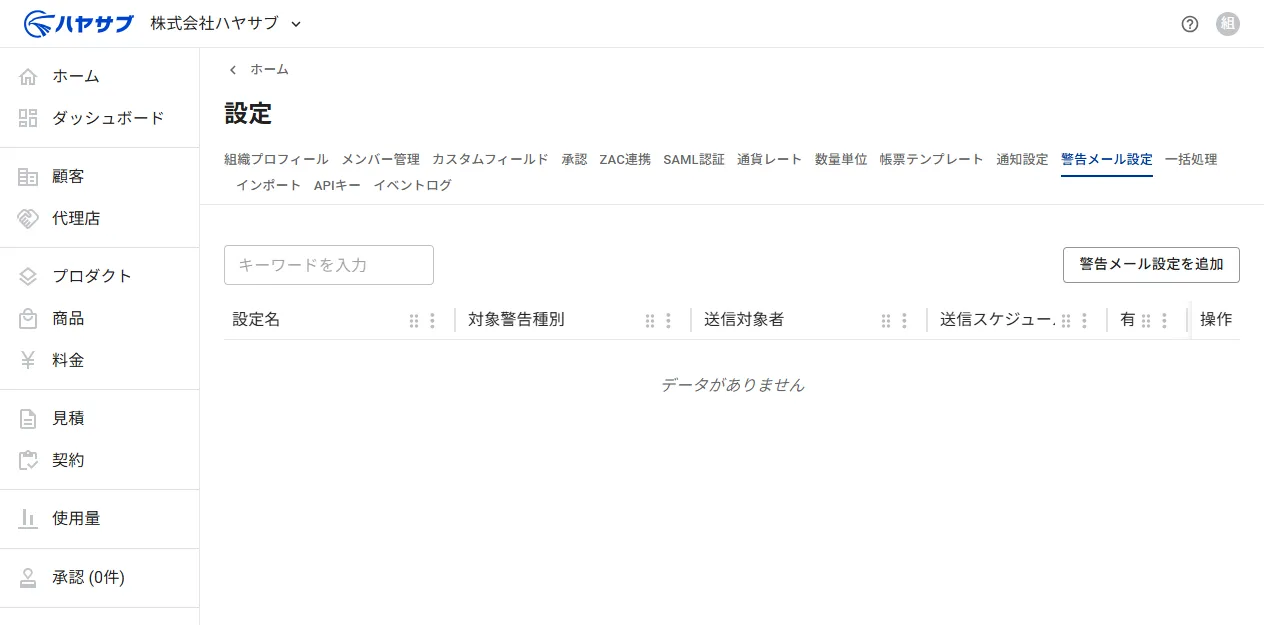
設定ページ上部のタブ一覧から「警告メール設定」をクリックします。警告メール設定の一覧が表示されます。右上の「警告メール設定を追加」ボタンをクリックします。
-
「警告メール設定を作成」ダイアログで設定を入力する
設定名・対象警告種別・送信対象者・送信頻度を入力します(各項目は「5️⃣項目」を参照)。
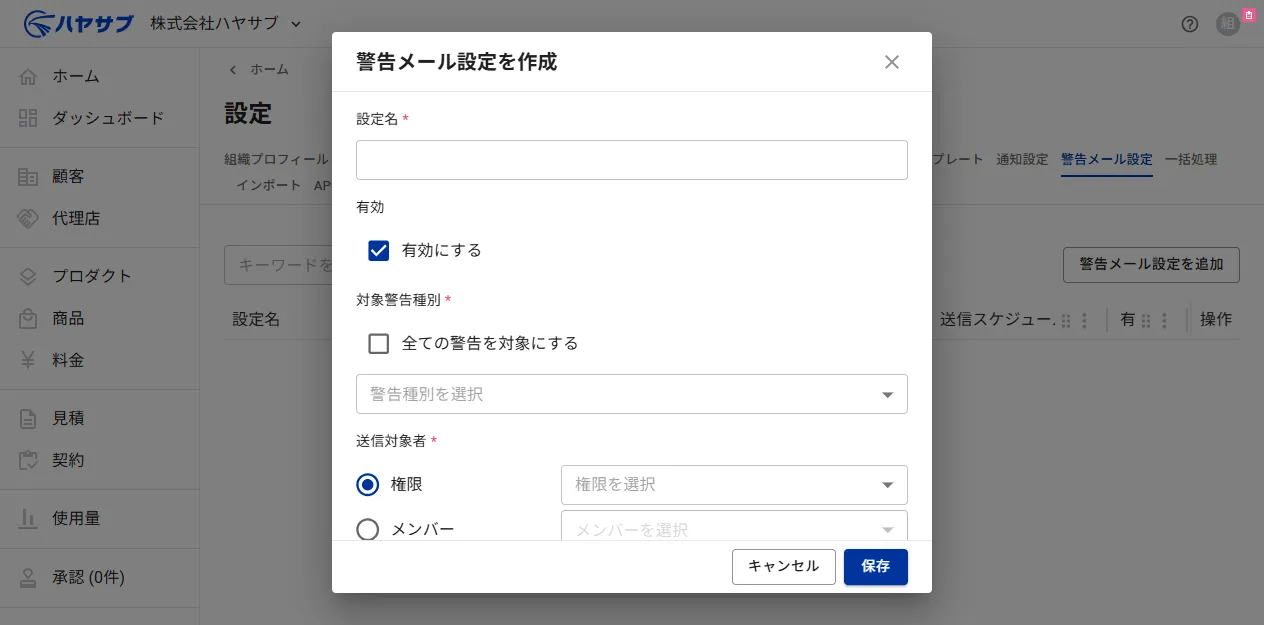
設定名と対象警告種別を入力し、送信対象者を選択します。
送信頻度を選びます。「毎週」を選ぶと「送信曜日」、「毎月」を選ぶと「送信日」の入力欄が表示されます。
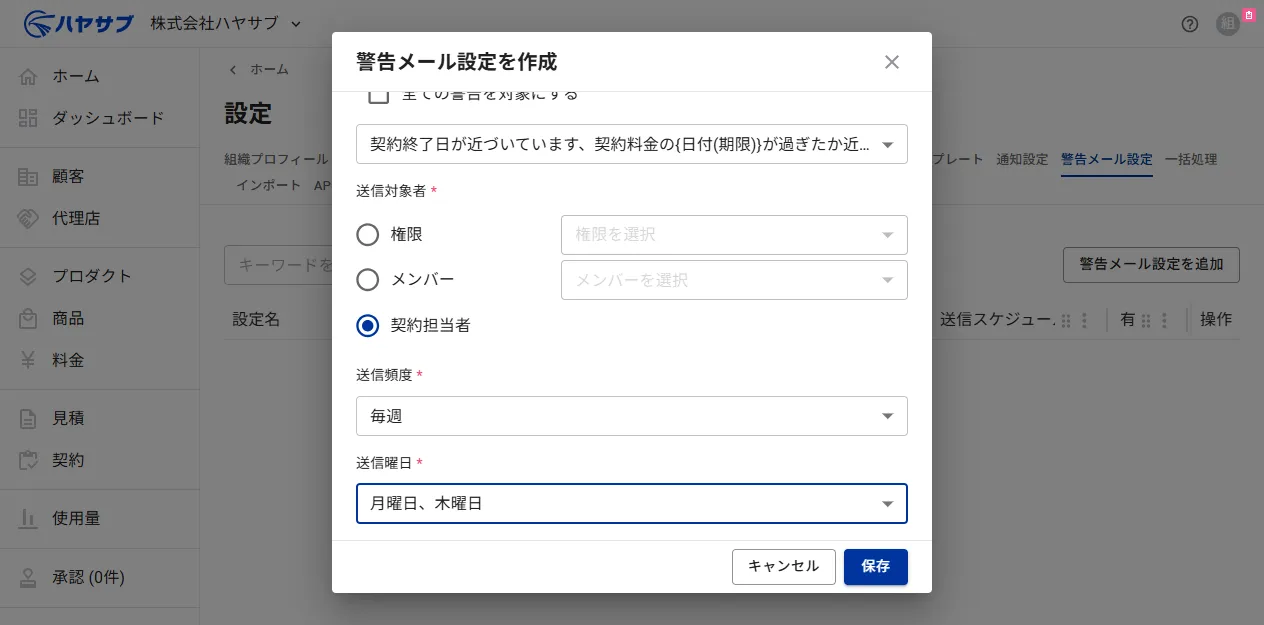
-
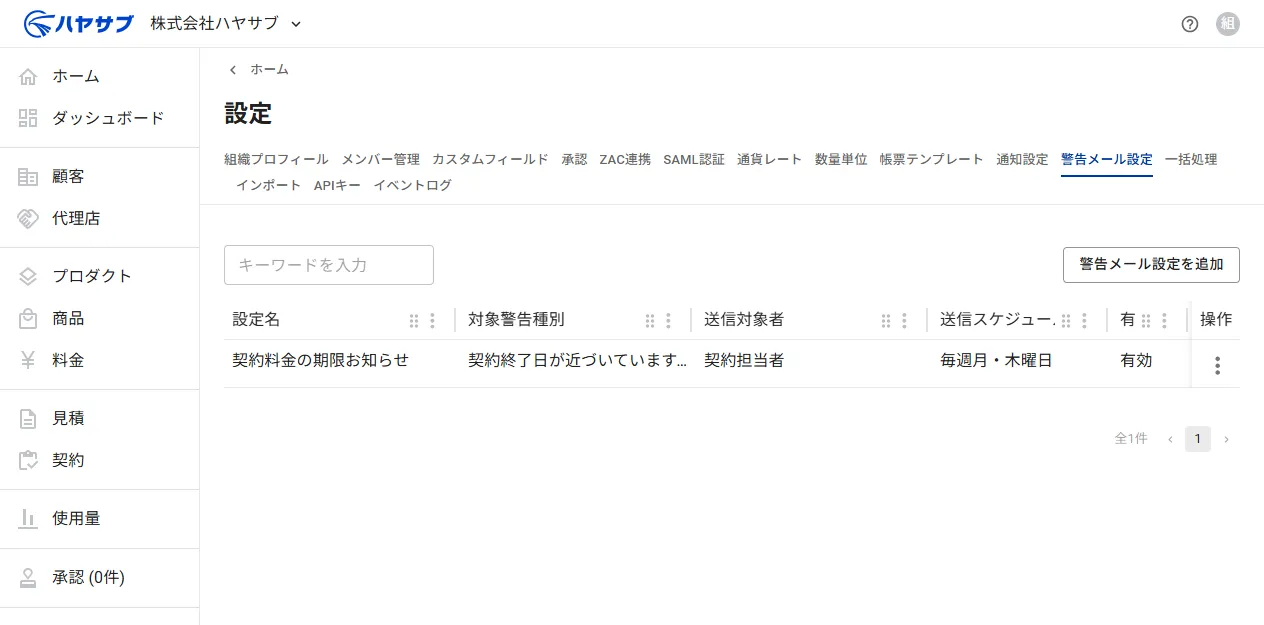
「保存」をクリックして登録を確認する
入力内容を確認して「保存」をクリックします。保存に成功すると一覧に登録した設定が追加されます。
任意の設定名を入力します。
設定の有効/無効を切り替えます。無効にすると、その設定によるメールは送信されません。
◽対象警告種別*
Section titled “◽対象警告種別*”メールで通知する警告の種類を指定します。
| 全ての警告を対象にする | すべての警告種別を対象にします(チェックを入れると個別の種別選択は不要になります) |
| (個別選択) | 「全ての警告を対象にする」のチェックを外し、通知したい警告種別を1つ以上選択します |
◽送信対象者*
Section titled “◽送信対象者*”メールの宛先を以下のいずれかから選択します。
| 権限 | 選択した権限(組織管理者/管理者/管理者(閲覧)/一般)に該当するメンバー全員に送ります |
| メンバー | 指定したメンバーにのみ送ります |
| 契約担当者 | 各警告に紐づく担当者に、その担当者の担当分の警告のみを送ります |
◽送信頻度*
Section titled “◽送信頻度*”メールを送信する頻度を指定します。
| 毎日 | 毎日送信します |
| 毎週 | 「送信曜日」で指定した曜日(複数選択可)に送信します |
| 毎月 | 「送信日」で指定した日に送信します |