インポートについて
1️⃣この記事について
Section titled “1️⃣この記事について”インポート機能についてのご案内をします。ハヤサブでは、CSVファイルを用意し、それをアップロードすることで、クライアント・代理店等のマスタの登録や契約の作成・受注申請を一括で行えます。
2️⃣操作手順
Section titled “2️⃣操作手順”-
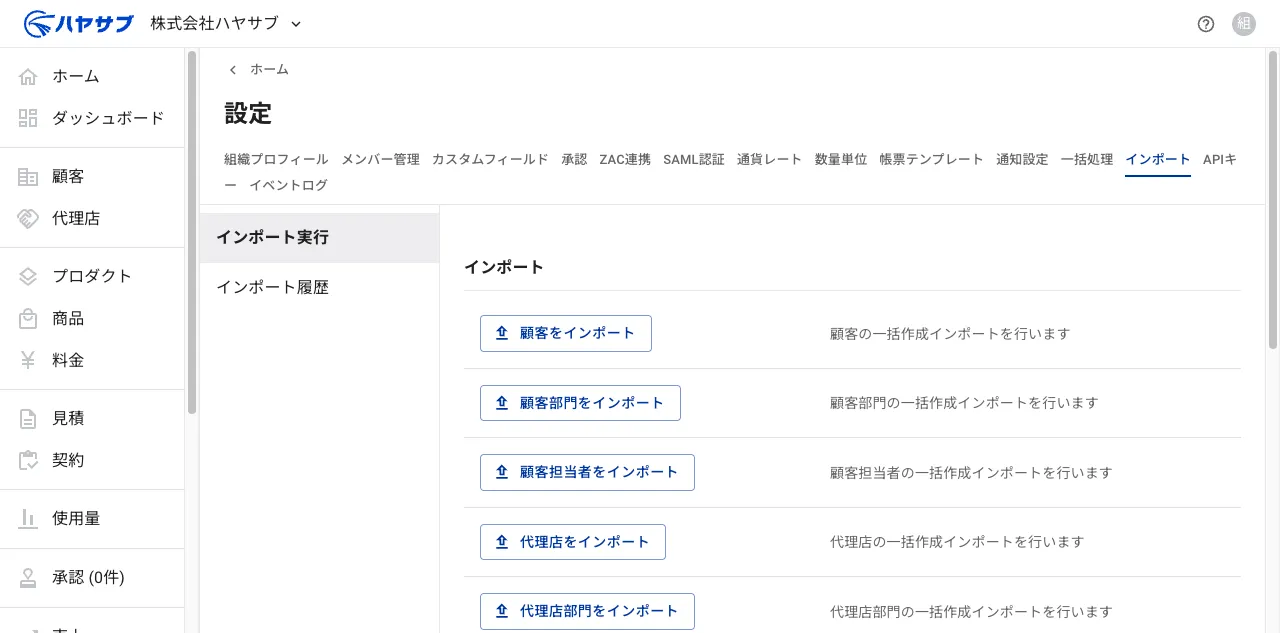
サイドバーの「設定」を開き、「インポート」タブをクリックする
「設定」画面が開いたら、上部タブの「インポート」をクリックします。左サイドの「インポート実行」が選択された状態でインポート一覧が表示されます。
-
インポートしたいデータ種別のボタンをクリックしてダイアログを開く
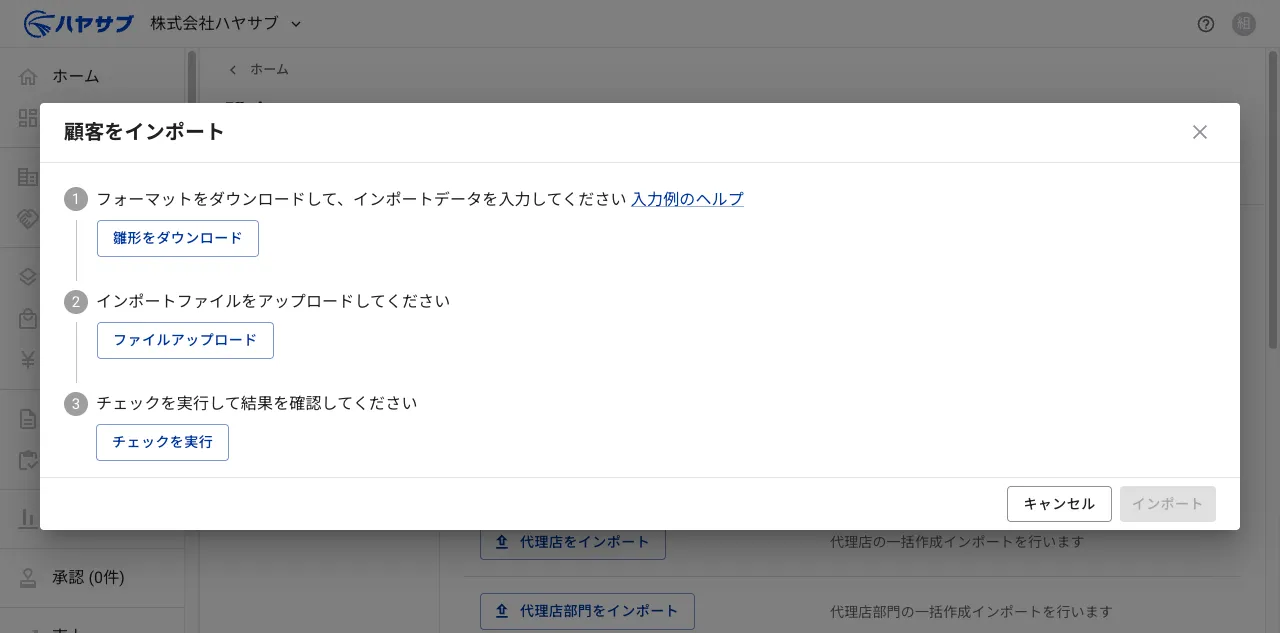
インポートしたいデータ種別のボタン(例:「クライアントをインポート」)をクリックすると、インポートダイアログが表示されます。ダイアログには以下の3ステップが表示されます。
- ① フォーマットをダウンロード — 「雛形をダウンロード」をクリックしてCSVの雛形ファイルを取得し、インポートするデータを入力します
- ② インポートファイルをアップロード — 「ファイルアップロード」をクリックして入力済みのCSVファイルを選択します
- ③ チェックを実行 — 「チェックを実行」をクリックしてCSVファイルの内容を検証します。エラーがある場合は行番号とエラー内容が表示されます
-
チェックが通ったら「インポート」をクリックする
チェック実行後、全行が「OK」になったら右下の「インポート」ボタンが有効になります。「インポート」をクリックするとデータの一括登録が実行されます。
対応している文字コード
CSVファイルは以下の文字コードに対応しています。
| 文字コード | 備考 |
|---|---|
| UTF-8(推奨) | Excelでは「CSV UTF-8(コンマ区切り)」で保存できます |
| Shift-JIS(ANSI) | Excelでは「CSV(コンマ区切り)」で保存されます |
UTF-16 など上記以外の文字コードには対応していません。
3️⃣インポートキーについて
Section titled “3️⃣インポートキーについて”インポートキーはインポート時にデータの紐づけに利用される各データ固有の文字列です。
例) インポートキー『PRODUCT-0001』でインポートしたプロダクトを紐づけた商品をインポートする際、紐づくプロダクトとしてプロダクトインポートキーの列に『PRODUCT-0001』を指定する
4️⃣カスタムフィールドについて
Section titled “4️⃣カスタムフィールドについて”カスタムフィールドの値もインポートができます。項目名はカスタムフィールドの名前を指定し、入力方法はカスタムフィールドの種類によって以下に従ってください。
| 種類 | 説明 | 入力例 |
|---|---|---|
| テキスト | 任意のテキストを入力します | なんらかのテキスト |
| 複数行テキスト | 任意のテキストを入力します 改行を含める場合はダブルクォーテーション("")で囲んでください ※1 | なんらかのテキストなんらかの<br>複数行の<br>テキスト |
| 選択 | 選択肢の名前を入力します | 選択肢がA社/B社の場合、A社(または B社)と入力 |
| 日付 | 日付をyyyy-MM-ddの形式で入力します ※2 | 2025-12-212025-01-01 |
| 日付(期限) | 日付をyyyy-MM-ddの形式で入力します ※1 | 2025-12-212025-01-01 |
| 日時 | 日時をyyyy-MM-dd HH:mmの形式で入力します。 ※2 | 2025-12-21 21:102025-01-01 01:01 |
| 数値 | 数値で入力します | 12345 |
| 金額 | 金額を数値で入力します | 100000 |
| ファイル | インポートに対応していません | |
| 複数ファイル | インポートに対応していません |
5️⃣ZACカスタムフィールドについて
Section titled “5️⃣ZACカスタムフィールドについて”ZACで設定したカスタムフィールドの値もインポートができます。項目名はZACカスタムフィールドのフィールド名を指定し、入力方法は、ZACカスタムフィールドの種類によって以下に従ってください。
| 種類 | 説明 | 入力例 |
|---|---|---|
| テキスト入力 | 任意のテキストを入力します | なんらかのテキスト |
| 複数行テキスト入力 | 任意のテキストを入力します 改行を含める場合はダブルクォーテーション("")で囲んでください ※1 | なんらかのテキストまたは なんらかの<br>複数行の<br>テキスト |
| 数値入力 | 数値を入力します | 12345 |
| 日付選択 | 日付をyyyy-MM-ddの形式で入力します ※2 | 2025-01-01 |
| セレクトボックス | 選択肢の名前を入力します | 選択肢1 |
| チェックボックス | 選択肢の名前をカンマ(,)で区切ってください ※1 | 選択肢1,選択肢2,選択肢3 |
| ラジオボタン | 選択肢の名前を入力します | 選択肢1 |
| マスタ参照 | 紐づけるマスタのコードを入力します ※インポートするヘッダーの最後にコードを付けてください 例) 部門 → 部門コード | 0001 |
※インポートファイル記入例


6️⃣インポート履歴の確認
Section titled “6️⃣インポート履歴の確認”インポート履歴のタブからインポートの履歴と結果を一覧形式で確認することができます。
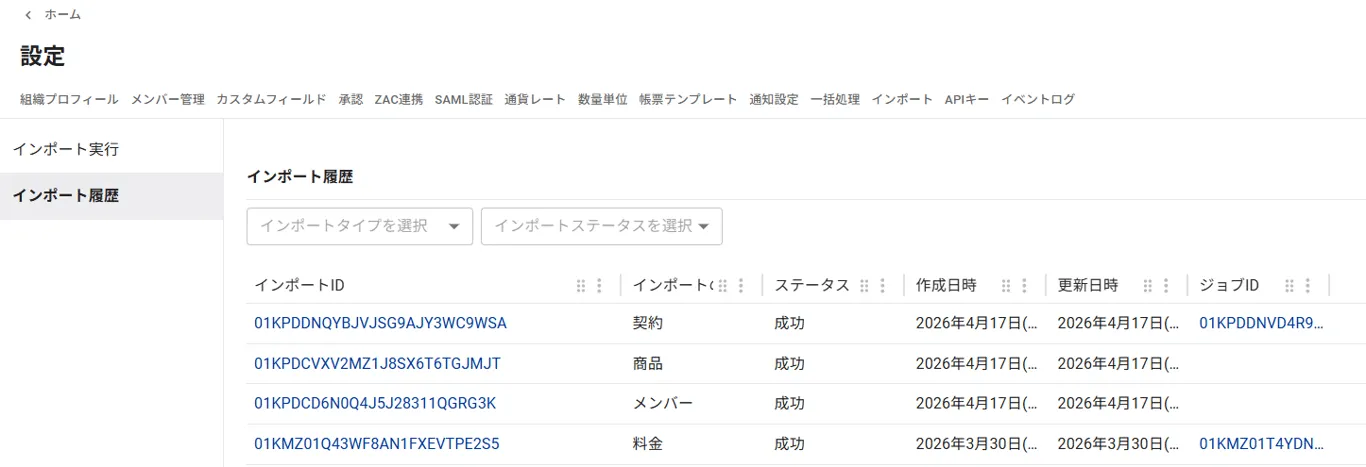
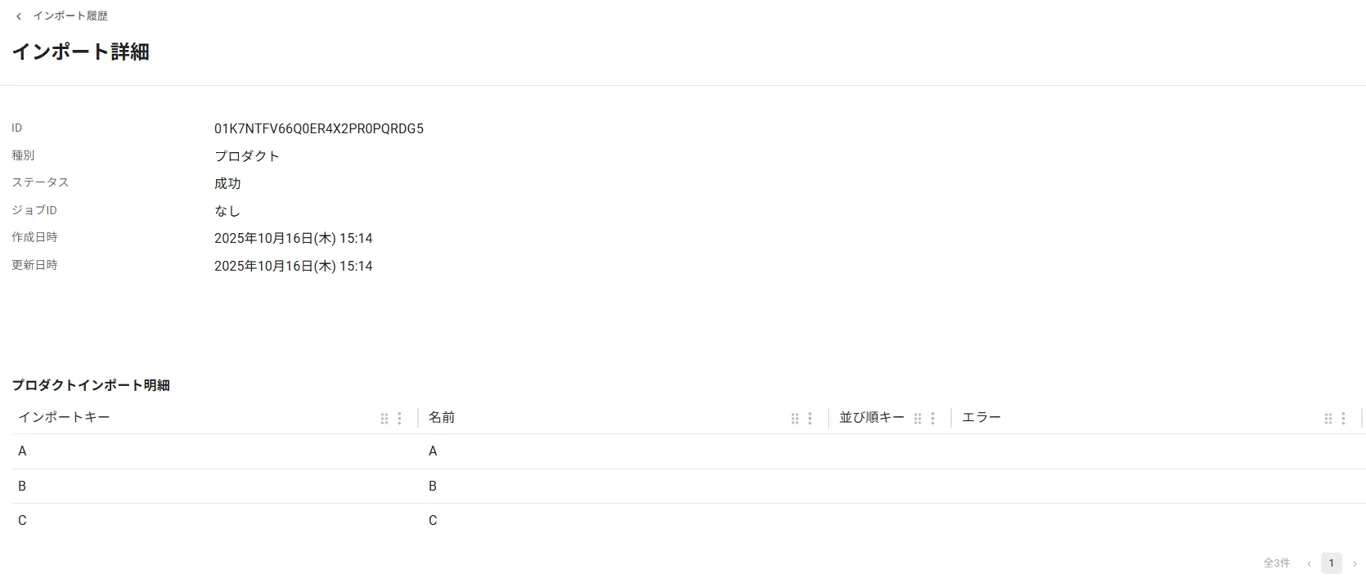
各行のインポートIDからインポートに用いたデータを確認することができます。
例) プロダクトインポート